
LM Studioの使い方を初心者向けに解説。インストール方法、モデルのダウンロード、モデルのロード手順、おすすめ設定、QwenやGemmaなどのおすすめモデルまで画像付きで分かりやすく紹介します。
【広告の掲載について】
本ページにはアフィリエイト広告が含まれています。
LM Studioとは
LM Studioは、パソコン上で大規模言語モデル(LLM)を実行できるデスクトップアプリケーションです。
GUIなので、初心者から上級者まで幅広く利用されています。
LM Studioの概要
LM Studioは、オープンソースの大規模言語モデルを簡単に利用できるローカルAI実行環境です。
従来はローカルLLMを利用するためにコマンドライン操作や複雑な環境構築が必要でしたが、LM Studioでは直感的な画面操作でモデル管理や推論実行を行えます。
LM Studioでできること
主な機能は以下のとおりです。
- ローカルLLMとのチャット
- モデルの検索とダウンロード
- 日本語対応モデルの利用
- PDFやテキストの要約
- プログラムコードの生成
- OpenAI互換APIサーバーの構築
- GPUを利用した高速推論
- マルチターン会話の実行
- システムプロンプトの設定
LM StudioとBionicとの違い
いずれもローカルLLMのアプリですが、LM Studio(通常版)はローカルAIを「実行・管理・テストする」ための基盤であり、新しく登場した LM Studio BionicはAIに高度な作業を「任せる」ためのオープンモデル専用AIエージェントアプリです。
| 比較項目 | LM Studio | LM Studio Bionic |
|---|---|---|
| 主な用途 | AIとの対話 | 文書作成、ファイル編集、プログラミング、調査など |
| 基本的な使い方 | 質問や指示を入力する | プロジェクトを作成して、調査・文書作成・分析・ファイル整理など |
| ファイルの扱い | 文書を読み込ませて質問するなどの用途に対応 | 指定したフォルダ内のファイルを閲覧・編集したり、Pythonスクリプトを実行して資料などを生成可能 |
| 処理の重さ | 一般的なPCでも動作する | 高性能なPCで動作する |
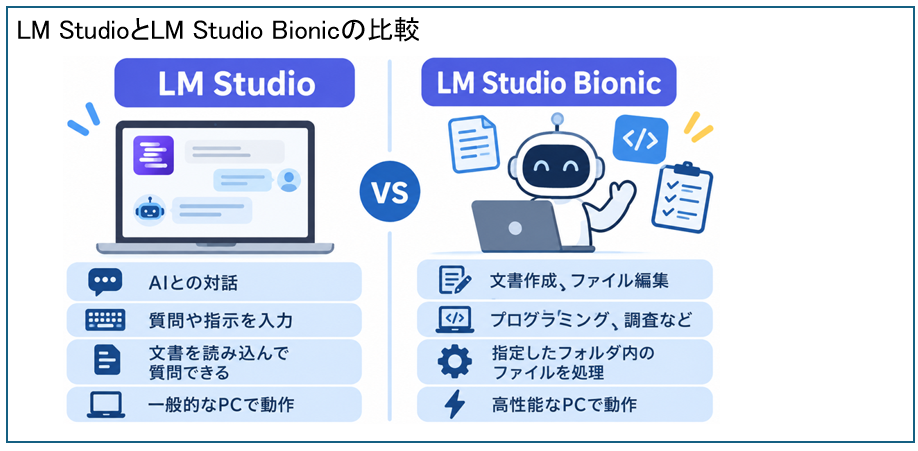
LM Studio Bionicの使い方についても記事がありますので、よろしければ「ローカルLLM LM Studio Bionicの使い方」を参照ください。
LM Studioを使うための動作環境
あくまでも目安ですが、以下のスペックを参考にしてください
| 項目 | 最低限 | 推奨 |
|---|---|---|
| CPU | Core i5 / Ryzen 5 | Core i7 / Ryzen 7以上 |
| メモリ | 16GB | 32GB以上 |
| GPU | なしでも可 | 推奨:RTX 3060 快適:RTX 4060以上 |
| VRAM | – | 8GB以上 |
LM Studioのインストール
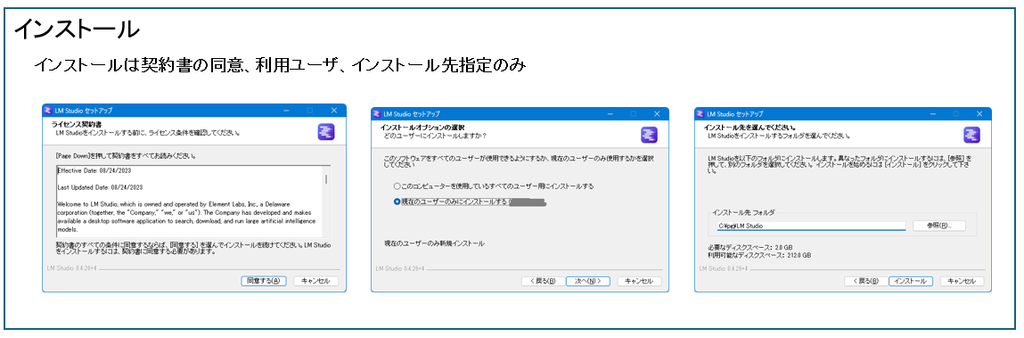
以下のLM Studio公式サイトから、お使いのOS(Windows、macOS、Linux)用のインストーラーをダウンロードして実行します。

契約書の同意、利用ユーザ、インストール先を指定するだけです。
LM Studio画面の説明
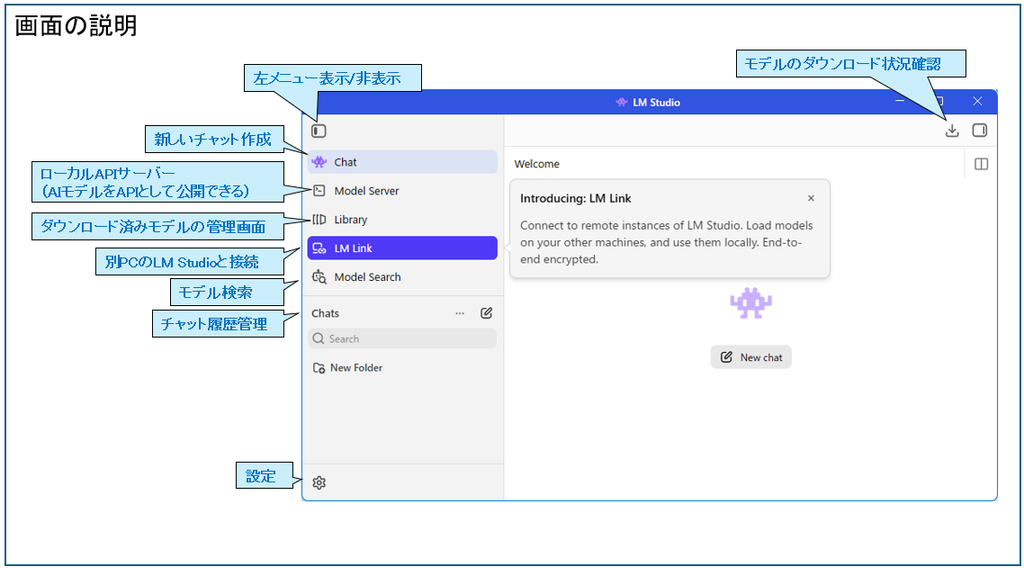
LM Studio画面の説明は下図のとおりです。
設定画面については次章で説明します。
画面の日本語化も設定の説明を参照ください。
LM Studioの設定
LM Studioの設定アイコンをクリックすると以下のような設定画面が表示されます。
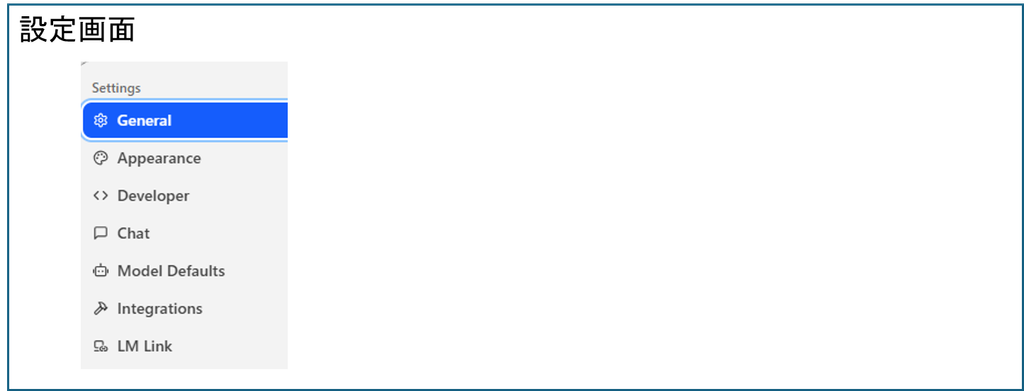
<各項目の説明>
| 項目名 | 主な設定内容 |
|---|---|
| General | ・画面の言語 ・モデルの保存先 ・アプリの自動更新 |
| Appearance | ダークモードやライトモードの切り替え、画面テーマなどを変更できます。推論性能には影響しませんが、長時間利用する場合は自分に合った表示設定に変更すると作業しやすくなります。 |
| Developer | Developerは、開発者向けの詳細設定を行う画面です。 |
| Chat | ■Allow only one new empty chat Onにすると、空のチャット(まだメッセージのやり取りがないチャット)が常に1つだけになるよう制限されます。 ■モデルを選択する際は、最初に現在読み込まれているモデルをアンロードしてください 新しいモデルを選択する際に、現在使用中のモデルを自動的にアンロード(メモリから解放)する設定です。Onの場合メモリ不足を防止できます。 ■Move deleted chats and folders to Trash ゴミ箱機能の有効/無効設定です。 ■Double click chat/folder renames チャットまたはフォルダーをダブルクリックすると名前変更モードになる設定です。 ■Sidebar sort サイドバーに表示されるチャット一覧の並び順を設定します。 |
| Model Defaults | ■Image Inputの「Never exceed」 アップロードした画像の長辺を設定値に自動リサイズするという意味です。 高解像度画像をそのままAIへ渡すと、メモリやVRAMの消費量増加が発生します。 ■Default Context Length コンテキスト長(記憶領域)の初期値を設定します。 「Model Maximum」はモデルが対応する最大コンテキスト長を自動利用しますが、メモリ消費量が大きくなる可能性があります。 ■Model Loading Guardrails ・カジュアル:多少無理なモデルでもロードを許可する ・バランス:システム負荷が高いモデルを事前に警告 ・厳格:システムに負荷が掛かる可能性のあるモデルを積極的にブロック ・カスタム:ユーザーで独自の基準を設定 |
モデルのダウンロード
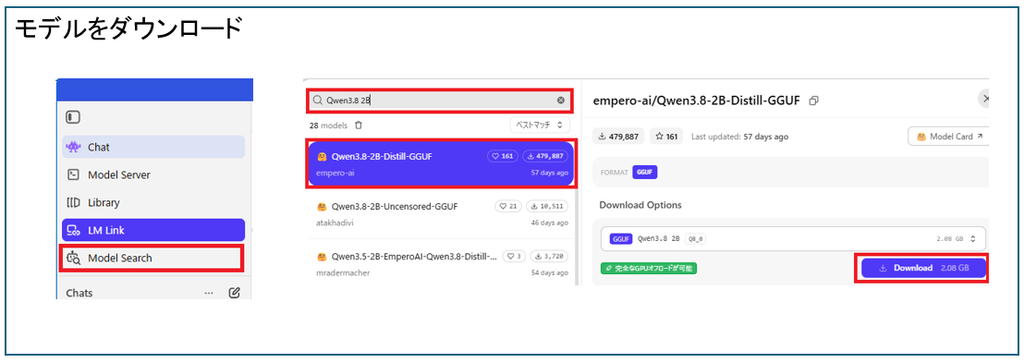
次の手順でモデルをダウンロードしておく必要があります。
- 左側のメニューにある「Model Search」をクリック
- 検索窓に利用したいAIモデル名(例:QwenやLlamaなど)を入力するか、一覧から選択
- お好みのモデルを選び、「Download」ボタンをクリック
おすすめモデル
| モデル名 | 説明 |
|---|---|
| Qwen3 | Qwen3シリーズは、中国Alibabaグループが開発する大規模言語モデルです。 <特徴> ・日本語性能が高い ・回答精度が高い ・プログラミングにも強い ・軽量版から高性能版まで選べる |
| Gemma 4 | Gemma 4はGoogleが開発する大規模言語モデルで、高い推論性能と軽量性を両立しています。 <特徴> ・高速に動作しやすい ・比較的少ないメモリで利用可能 ・文章要約や質問応答が得意 |
LM Studioモデルの読み込み
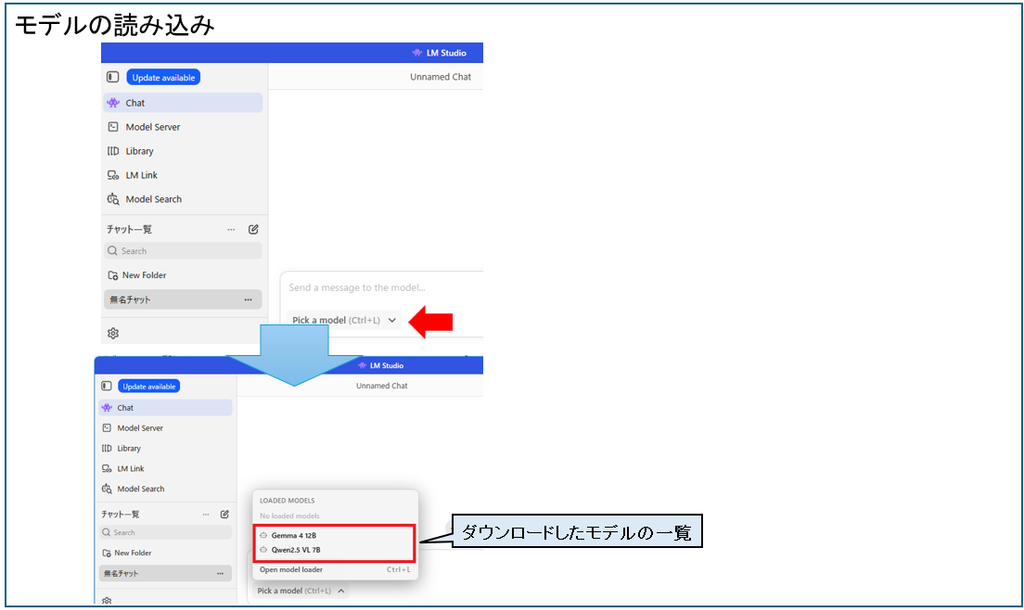
「Pick a model」部分をクリックするとダウンロード済みのモデル一覧が表示されますので、希望のモデルを選択します。
モデルの設定画面が表示されるので、必要に応じて設定をして「モデルを読み込む」をクリックするとモデルが読み込まれ、チャットが可能となります。
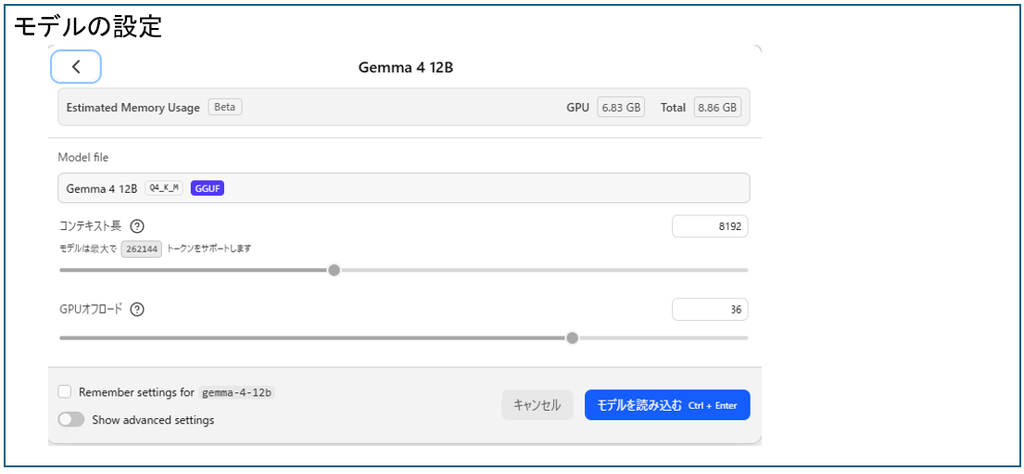
設定の説明は次章を参照ください。
LM Studioモデル読み込み時の設定
GPU Offload(GPU オフロード)とは
GPU Offloadとは、AIモデルの計算処理をCPUではなくGPUへ割り当てる機能です。
CPU内蔵型のGPUは0を推奨
内蔵グラフィックの場合、AIの高速な並列計算に必要な「Tensorコア」や大量の演算ユニットを持っていないため、GPUに処理を振ってもむしろCPU単体で計算させるより遅くなるケースがほとんどです。
そのため、LM StudioのGPUオフロード(Hardware Acceleration)は、「OFF」または「0(ゼロ)」にしてCPUのみで動作させることを推奨します。
GPU搭載PCの場合はMaxに
GPUを搭載しているPCの場合、LM Studioの右パネル(Hardware Settings)でGPU Offloadを有効にし、「Max」に設定して、計算がすべて高速なGPU側で完結するようにします。
Context Length(コンテキスト長)とは
Context Lengthとは、AIが会話や文章を記憶できる長さを示す設定です。
値が大きいほど過去の会話や長文を保持できますが、その分メモリ消費量も増加します。
| 用途 | 推奨値 |
|---|---|
| 短い雑談、ちょっとした質問応答 | 4096トークン(4K) |
| ログ記事やソースコード全体の読み込み | 8000〜16000トークン(8K〜16K) |
| 長文要約、長いPDF資料、大量のログ解析 | 32000〜128000トークン以上(32K〜128K+) |
LM Studio活用 おすすめの書籍
ローカル環境で生成AIを使ってみたい方は、この書籍もチェックしてみてください。LM Studioを活用したローカルLLMの導入方法や活用事例を分かりやすく学べます。
 | LM StudioでつくるローカルLLM入門 課金なしセキュリティ万全の「自分専用」AI 武井一巳/著 価格:2640円 |



コメント