Windows 11にOllamaをインストールする方法と使い方を解説します。ローカルLLMの実行手順、qwen2.5:3bやGemma 4 E4Bの導入方法、モデルの実行方法、LM Studioとの違いも紹介します。
Ollamaとは
OllamaはローカルLLM(ローカルAI)を実行するためのツールで大規模言語モデル(LLM)を自分のパソコンやサーバー上で動かせます。
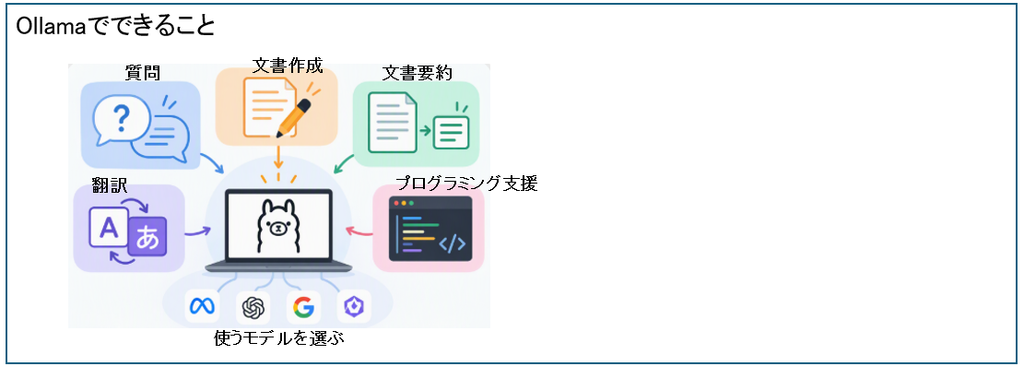
Ollamaでできること
Ollamaでは、さまざまなオープンソースのAIモデルをローカル環境で実行できます。
主な用途は次のとおりです。
- 質問に対する回答
- 文章作成
- 文書の要約
- 翻訳
- プログラミング支援
Ollamaのメリットや注目される理由
Ollamaはローカル環境でAIを動かせるため、入力内容が外部へ送信されないという安心感があります。
また、以下のような特徴も評価されています。
- 無料で利用できる
- オープンソースモデルを簡単に試せる
- ローカル環境で完結する
- APIサーバーとして利用できる
- AIアプリとの連携が容易
Windows11にOllamaをインストール
Ollamaのインストールが非常に簡単です。ダウンロード、Ollamaのインストール、モデルのダウンロードまでの手順を説明します。
今回使用した環境とOllama
| OS | Windows11 pro 25H2 |
| Ollama | 0.40.2.0 |
Ollamaをダウンロード
公式サイト「https://ollama.com」へアクセスし、「Download」をクリックするとOllamaのダウンロードページが表示されます。
今回は「Download manually」(手動ダウンロード)を選択しました。
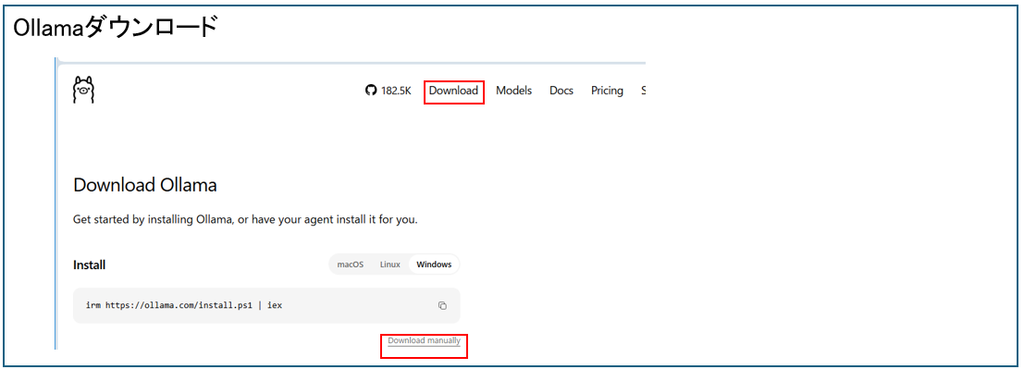
インストーラは約1.46GBあります。
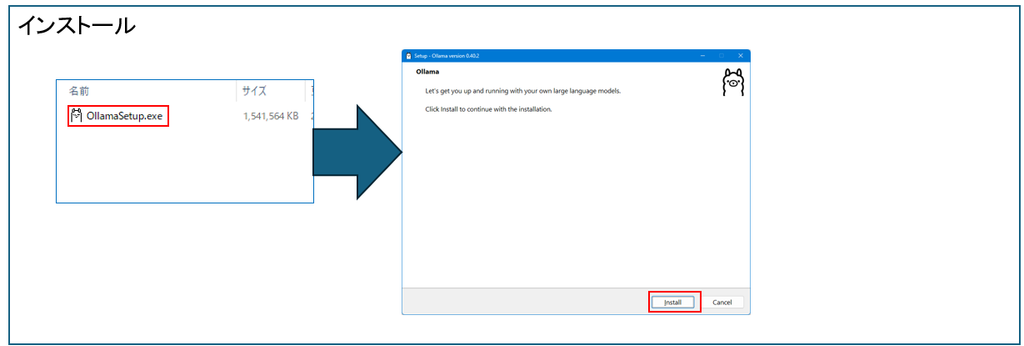
Ollamaをインストール
インストーラを起動して「Install」をクリックするだけでインストールが完了します。
初回起動時の画面について
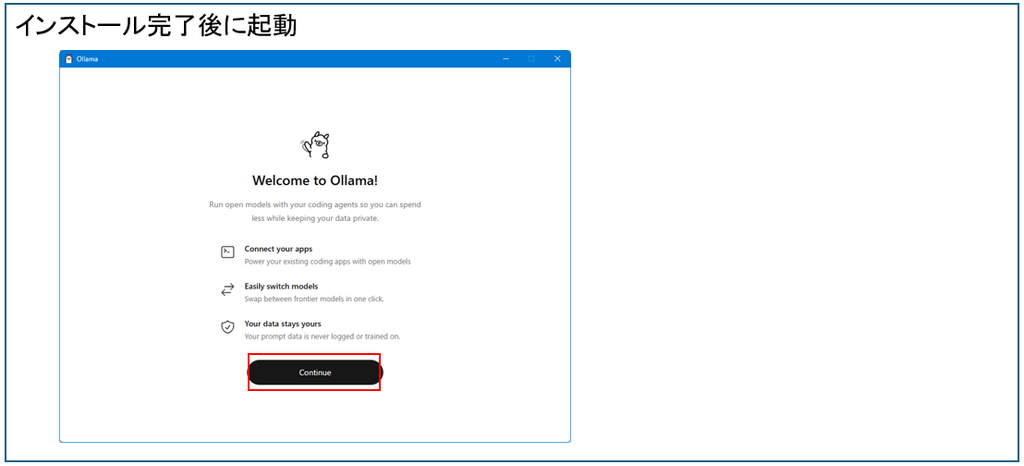
インストールが完了すると下の画面が表示されるので「continue」をクリックします。
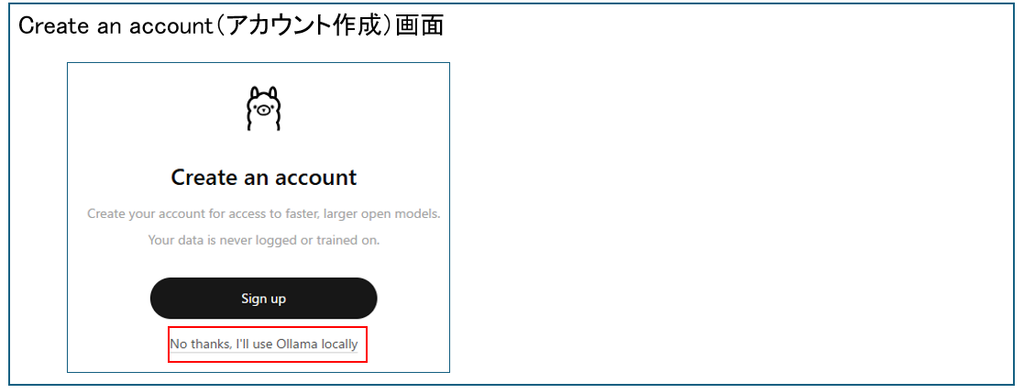
アカウント作成を促す画面が表示されます。
「より高速で大規模なオープンモデルを利用するためにアカウントを作成してください。」とありますが今回はローカル環境だけで利用しますのでNo 「thanks・・・」をクリックします。
Ollamaでモデルを実行
Ollamaはインストールしただけでは使用できません。モデルをダウンロードして実行する必要があります。
モデルはOllama公式ライブラリ(https://ollama.com/library)で確認できます。
ここでは「qwen2.5:3b」というモデルをダウンロードして実行する手順を紹介します。
なお、OllamaはChatGPTなどで見るような画面ではなく、PowerShellを使って指示をします。
モデルの実行
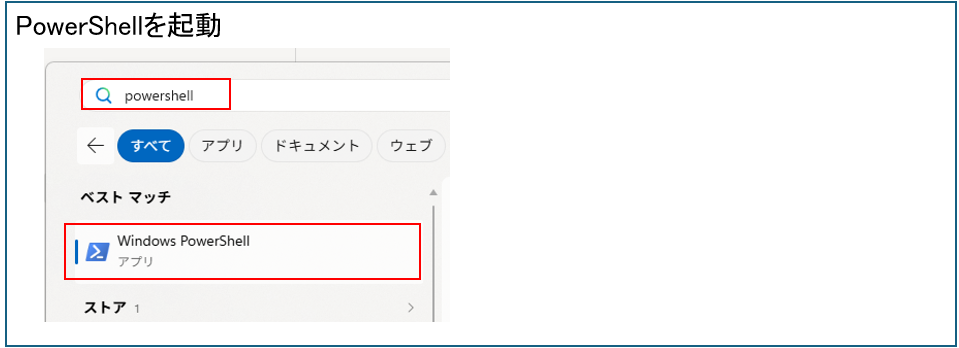
PowerShellを起動します。以下のようにスタートを押して「powershell」と入力するとアイコンが出てきます。
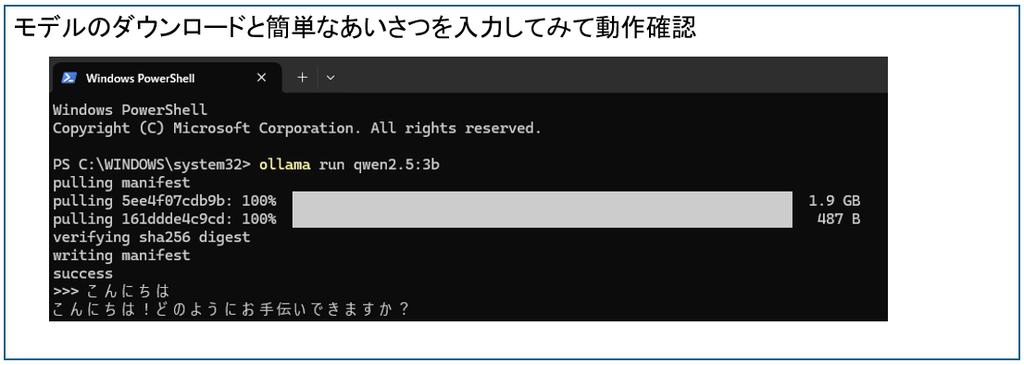
次のコマンドを打って実行すると、Ollamaがモデルを起動します。(モデルを初めて使う場合、自動でダウンロードされます。)
ollama run qwen2.5:3b
しばらくするとダウンロードが完了します。
厳密には「ollama run [モデル名]」は実行命令であり、以下のコマンドがモデルのダウンロードです。
ollama pull qwen2.5:3b
runを実行しモデルが存在しない場合は今回のように、自動的にダウンロードされます。
Ollamaで簡単な会話を試す
簡単な質問などを入力してみてください。
応答があれば使える状態になっています。
Ollamaの終了方法
Ollamaの終了方法を紹介します。
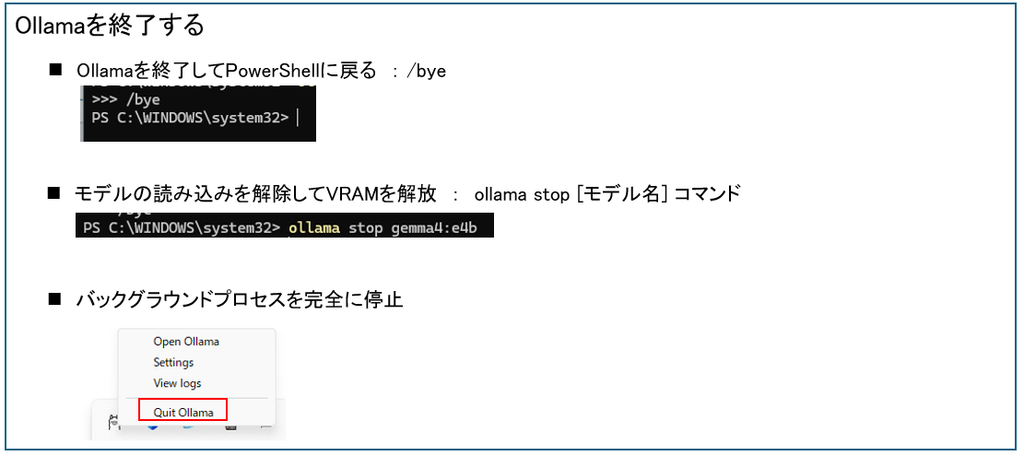
PowerShellから起動したOllamaをPowerShellに戻す場合は「/bye」と入力します。
この操作を実行してもモデルは起動したままなので、PowerShell画面で「ollama stop [モデル名]」を入力します。
Ollamaは裏で動いている状態なのでタスクバーのOllamaアイコンを右クリックして
Ollamaの基本コマンド
モデルの実行
ollama run [モデル名]
※モデルはOllama公式ライブラリ(https://ollama.com/library)を参照
インストール済みモデルを確認する
ollama list
実行中モデルを確認する
ollama ps
実行中のモデルを終了してメモリの解放をする
ollama stop [モデル名]
モデルを削除する
qwen2.5:3bを削除する場合の例です。
ollama rm qwen2.5:3b
OllamaとLM Studioの違い
OllamaとLM Studioはどちらもローカル環境でAIモデルを実行できるという点は共通していますが、操作方法や用途には違いがあります。
Ollamaはコマンド操作が基本
最初は「チャット画面はどこにあるのだろう?」と戸惑う人もいるかもしれませんが、OllamaはPowerShellやターミナルからコマンドを実行して利用します。
GUIアプリのような分かりやすさはありませんが、その分シンプルで軽量です。
一方のLM StudioはChatGPTに近い操作感で利用できます。
API連携のしやすさの違い
Ollamaはもともと開発者向けの設計となっており、API利用を前提とした機能が充実しています。
一方、LM StudioもローカルAPI機能を提供していますが、基本的にはGUIでの利用が中心です。

コメント