Linuxカーネルの致命的な脆弱性が話題になっていることに伴い、カーネルのバージョンアップを試しましたので手順をメモしました。
Red Hat Customer PortalからRPMを取得し、依存関係チェック、dnfによるインストール、再起動後の確認まで画像付きで分かりやすく紹介します。
【広告の掲載について】
本ページにはアフィリエイト広告が含まれています。
前提と環境
前提条件
Red Hat Customer Portalへのログインアカウントがあること。
RHELサーバの情報
- Redhat Enterprise 9.7
- Hyper-V上の仮想マシンで稼働
- Redhat端末はインターネットへ接続できない
作業者用PCの情報
- 作業者用のPCはWindows11PC
- インターネットへの接続は可能
- Tera Termがインストールされている
注意事項
今回実行するのは、RHEL 9.7の脆弱性対応に必要なカーネルパッケージのみを更新する手順です。
そのため、カーネル更新後もRHELのバージョン(cat /etc/redhat-release)は変わらない場合があります。
記事内では実際に使用中のカーネルバージョンを uname -r コマンドで確認しています。
現在のバージョン情報確認
Tera TermでRHELへ接続し、以下のコマンドでLinuxのバージョン情報確認します。
cat /etc/redhat-release
カーネルのリリース番号(バージョン)を表示
uname -r
<実行例>

カーネルの更新後にカーネルのバージョンが上がっているか確認するために、カーネルのバージョン情報は控えておくようにしましょう。
脆弱性情報の確認
RedHatが公開している脆弱性情報のページで内容を確認します。
今回の例はでは、下のCVE-2026-98432情報のページへアクセスします。

カーネルのダウンロード
本章はRed Hat Customer Portalへログイン済みとなっている前提で書いています。
先ほどの脆弱性情報のページをスクロールすると、「影響を受けるパッケージおよび発行された Red Hat セキュリティーエラータ」という項目があるので、検索条件に対象のOSを指定します。
セキュリティエラータ(Security Errata)とは、セキュリティ上の脆弱性や欠陥を修正するための修正プログラムです。
- 検索条件に使用しているLinuxのバージョンなどの条件を指定
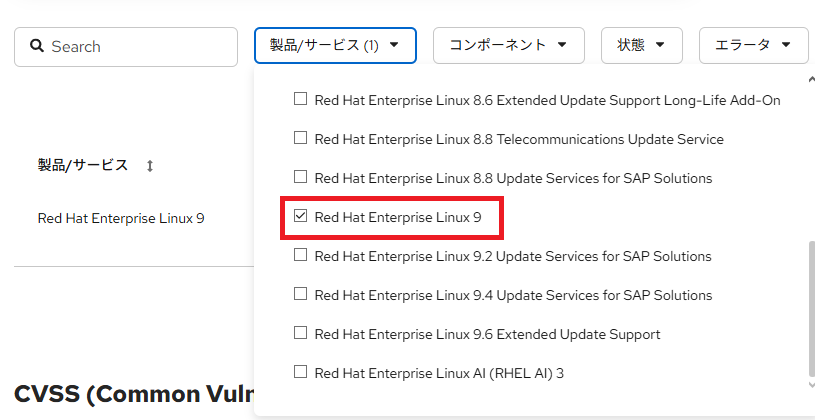
- 検索結果が表示される

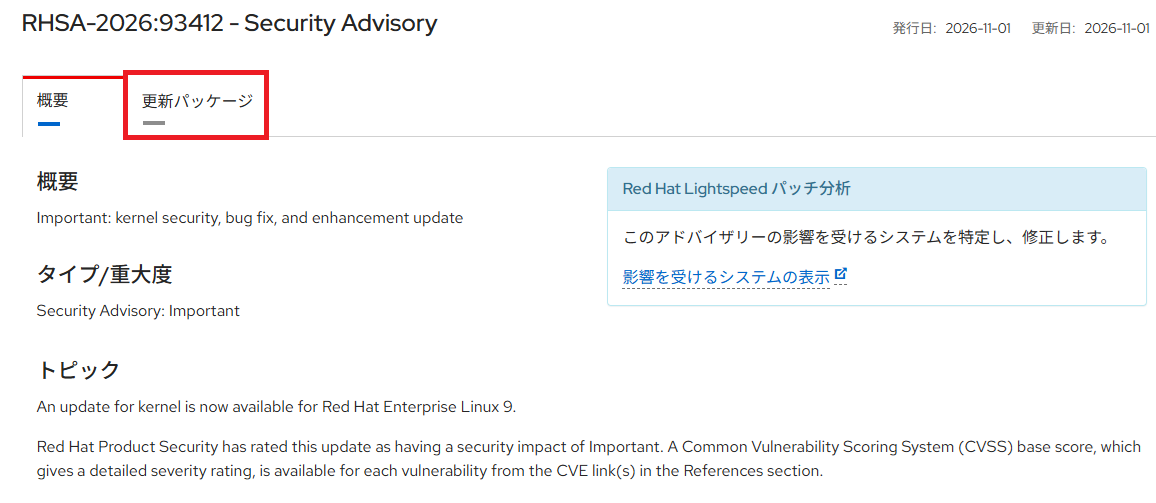
- エラーターのリンクをクリック

- エラーターのページへ遷移したら、「更新パッケージ」タブをクリック
- 必要なカーネルをダウンロード
今回は以下の5つをダウンロードしています。 ※ログインしている場合のみダウンロードが表示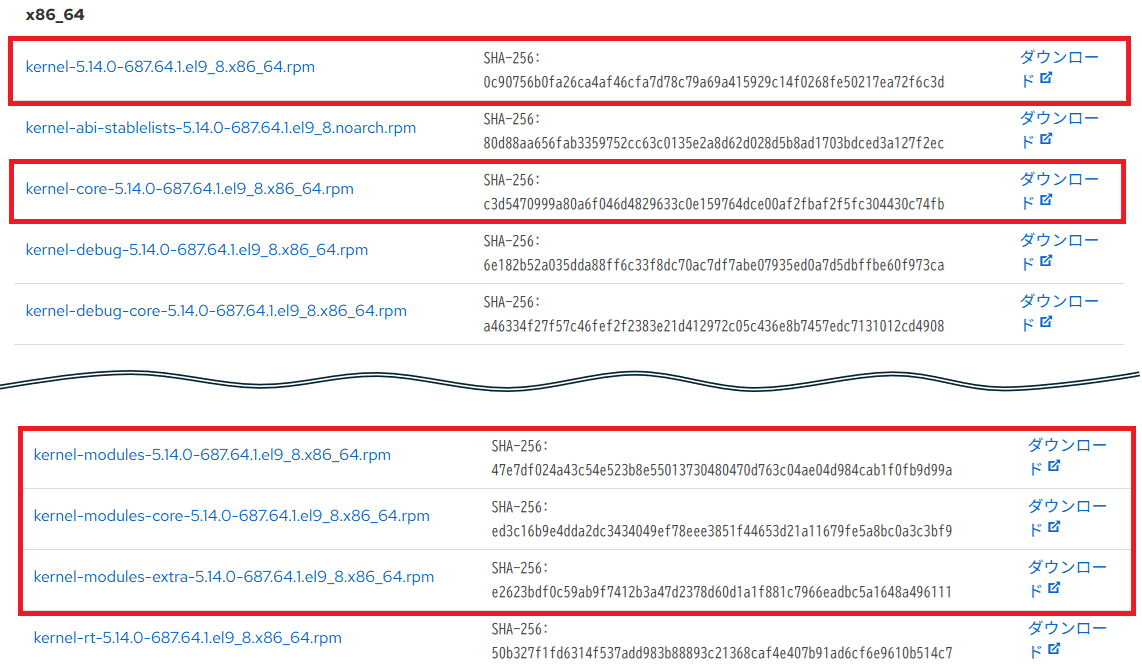
以下の名称がつく項目は主にカーネル開発、デバッグ、DKMS利用、ドライバ開発用、ドキュメントです。
kernel-debug
kernel-debug-core
kernel-devel
kernel-devel-matched
kernel-doc
kernel-headers
カーネル(rpm)をRHELへ保存
- Tera Termで管理者権限のあるユーザで接続
(このページの例では管理権限を持つtaroというユーザでログインしています。) - 保存用のディレクトリを作成
(この例では/tmpに「cve-2026-98432」というディレクトリを作成)
- WinSCPやTera Termを使い、ファイルをアップロード
※参考:Tera Termを使ったアップロード方法はこちらを参照ください。 - カレントディレクトリをファイルをアップしたディレクトリへ変更
(今回の例では「cd /tmp/cve-2026-98432」) - ファイルの存在を確認
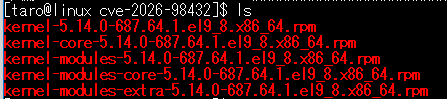
依存関係チェック
インストールする前には念のため依存関係チェックをします。
rpm -Uvh –test *.rpm
■使用したオプションの説明
-U・・・パッケージをアップグレード
-V・・・パッケージを検査
-h・・・進行状況を「#」で表示
–test・・・インストール(アップグレード)せずにテストを実施
以下のように、エラーが表示されなければ、必要なRPMが揃っておりインストール可能な状態です。

■以下の警告は、署名を検証するためのGPG公開鍵が登録されていないことによるものです。(ダウンロードページのSHA-256と一致しているなら特に問題なし)
警告: kernel-5.14.0-687.64.1.el9_8.x86_64.rpm:ヘッダー V4 RSA/SHA256 Signature, 鍵 ID fd431d51: NOKEY
カーネルのアップデートを実行
■仮想マシンの場合はスナップショット取得推奨
カーネル更新前に仮想マシンのスナップショットやチェックポイントを取得しておくことを推奨します。問題発生時に迅速に復旧できます。
以下のコマンドでアップデートのインストールを実行します。
※ユーザのパスワード入力が要求されるのでパスワードを入力します。
sudo dnf localinstall *.rpm
「rpm -Uvh *.rpm」でもインストール可能。
以下のメッセージが表示されたらyを押してリターンキーを押します。
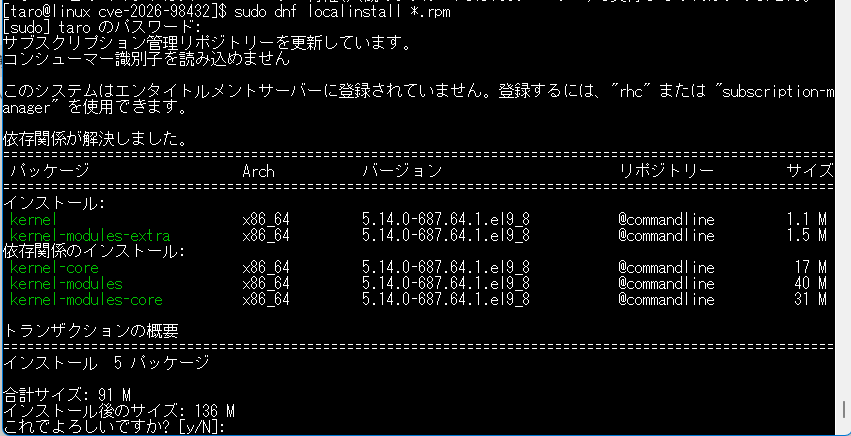
■以下のメッセージは警告なので問題ない(オフラインサーバのため表示される)
このシステムはサブスクリプションサーバーに登録されていません。
登録するには “rhc” または “subscription-manager” を使用できます。
正常に完了することを確認します。
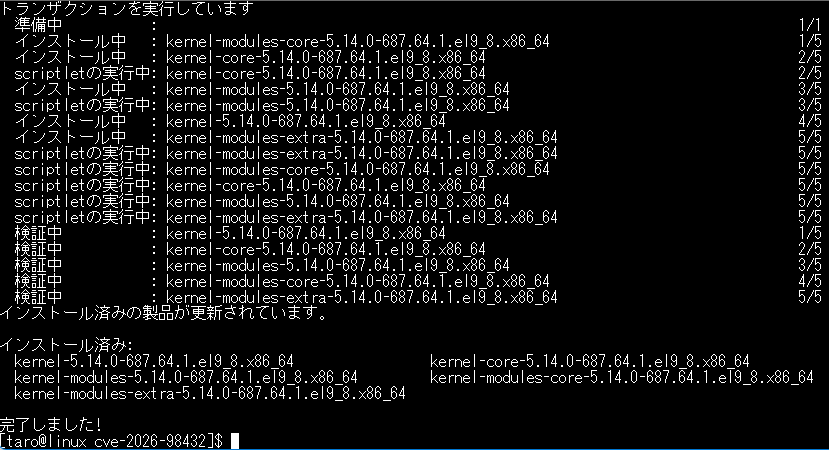
インストールされていることの確認
次のコマンドで念のため新しいバージョンのカーネルがインストールされている(アップデートされている)ことを確認します。
rpm -q kernel
下の例のように新しいバージョンのカーネルが表示されれば問題ないです。
(旧版が残るのは正常です。)

また、デフォルトとして設定されているカーネルのファイルパスを確認
sudo grubby –default-kernel

再起動
以下のコマンドで再起動を実行します。
shutdown -r now
適用後のバージョン確認
「現在のバージョン情報確認」の章と同様の手順で新しいバージョンになっていることを確認します。

Linuxのおすすめ参考書
RHELやLinuxサーバーの運用を担当する場合、カーネルアップデートや脆弱性対応だけでなく、ファイル操作やサービス管理、ログ調査などの知識も必要になります。
Linuxの基礎を学習したい方は、以下の参考書もおすすめです。
 | バージョン8&9両対応! Red Hat Enterprise Linux完全ガイド [ 小島 啓史 ] 価格:4950円 |



コメント