
無償版の仮想環境「VMware Workstation Pro」のダウンロードとインストールを試しましたので、注意点や手順をまとめます。
VMware Workstation Proの概要
VMware Workstation Proは、WindowsやLinux上で複数の仮想マシン(VM)を作成できるデスクトップ向け仮想化ソフトウェアです。
開発環境や検証環境(テスト環境)、学習に広く利用されています。
VMware Workstation Pro利用の注意点
現在(2026年時点)のVMware Workstation Proは無償で利用できますが、ダウンロードにはBroadcomアカウントが必要です。
アカウント登録の際、フリーメールアドレスで登録すると、ダウンロードできない場合があります。
また、サポートサービス(問い合わせ対応など)は無償版には含まれません。
ダウンロード
- 「https://www.vmware.com/」にアクセス
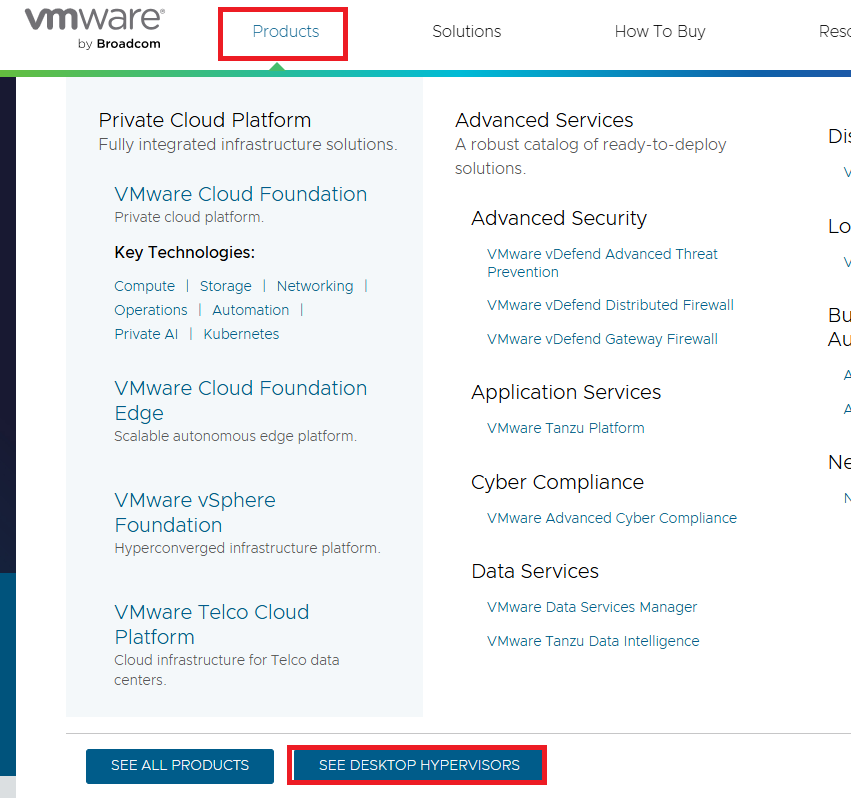
- [Products]をクリックし、[SEE DESKTOP HYPERVISORS]をクリック
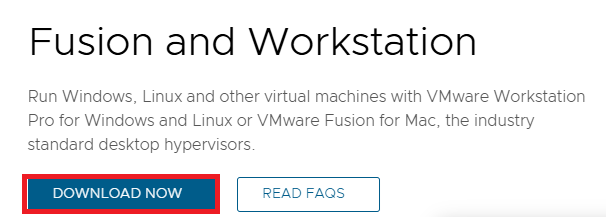
- 「DOWNLOAD NOW」をクリック
- ログイン画面が表示されるのでログインをする。
アカウントがない場合は右上の「LOGIN」-「REGISTER」をクリックして登録を行う。
※メールアドレスはフリーメールアドレスの場合、後のインストーラーダウンロードができないない場合があります。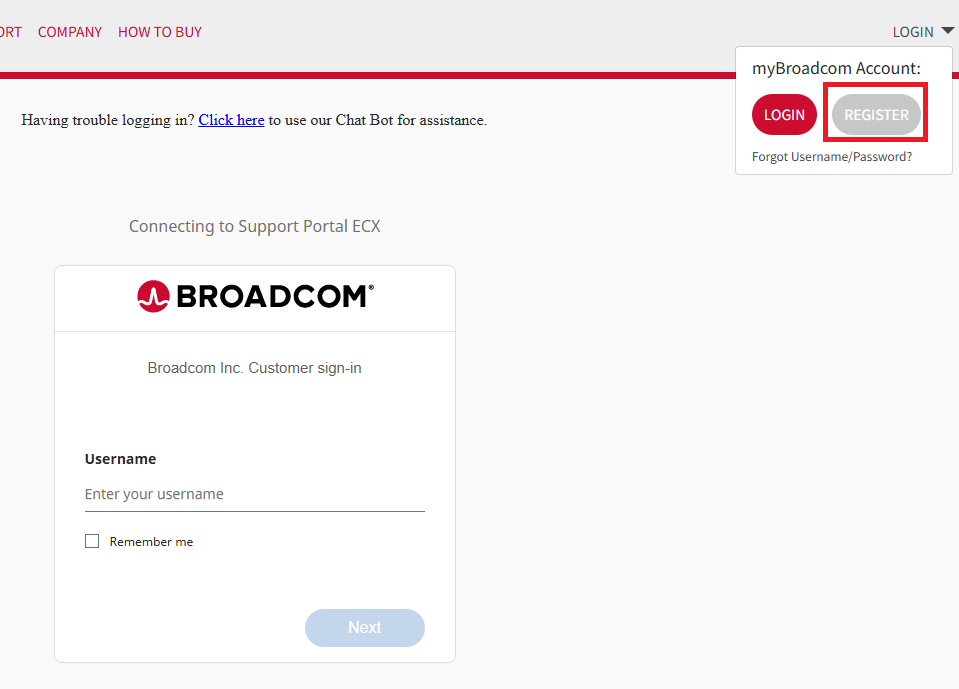
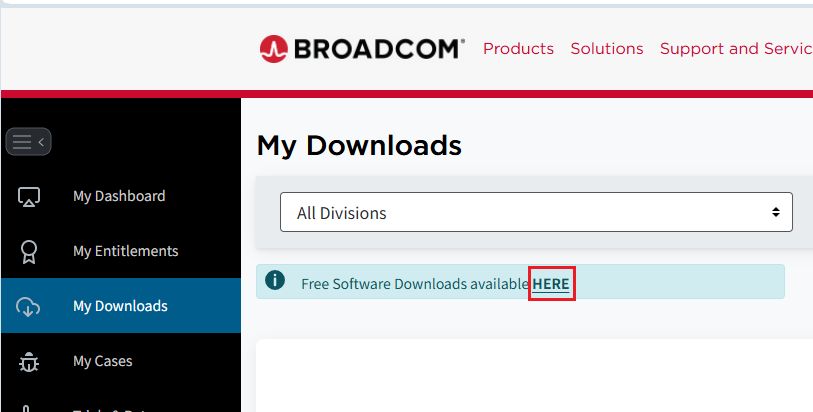
- My Downloadsのページに遷移するので、左にある[Free Software Downloads available HERE]をクリックをクリック
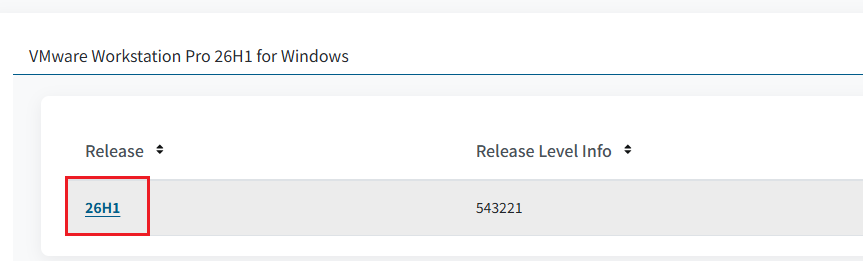
- 「VMware Workstation Pro」をクリック

- 今回は最新をリリース
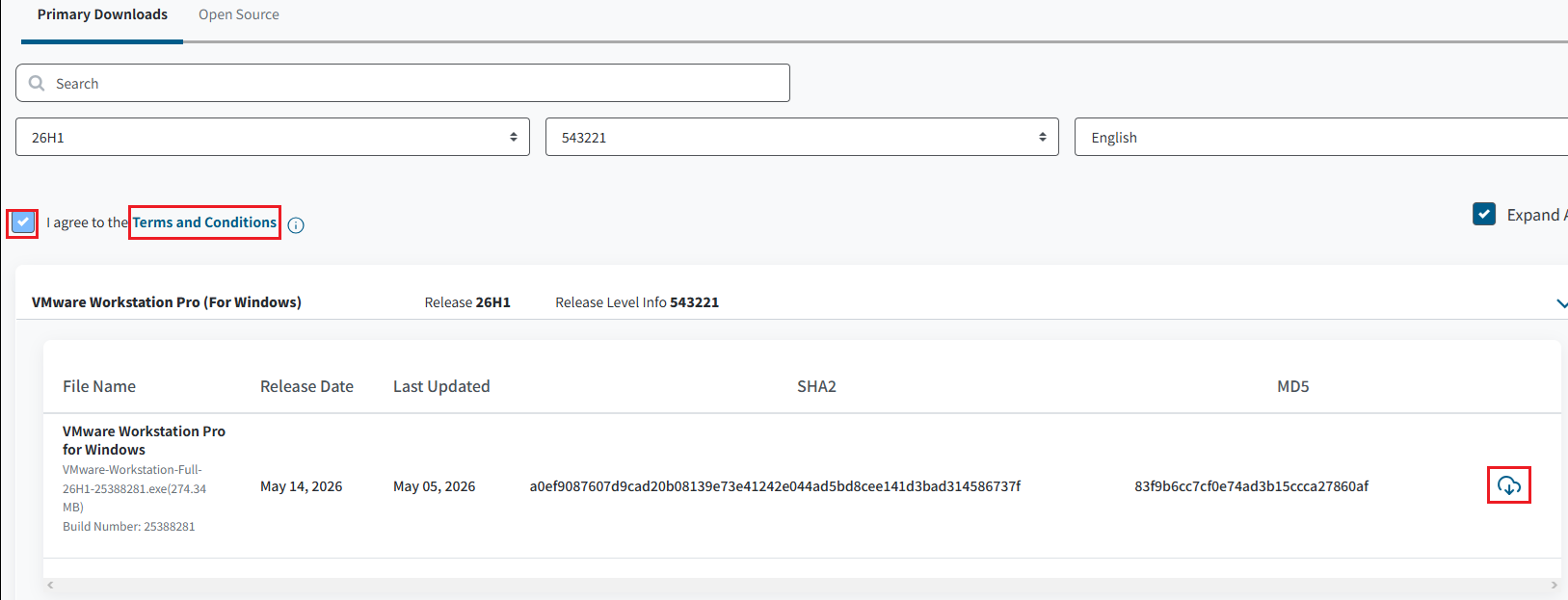
- 利用規約のリンクをクリックしてから、同意にチェックしてダウンロードボタンをクリック
- 「このファイルをダウンロードする前に、追加の確認(認証)が必要です。続行しますか?」とのメッセージが表示されるので「Yes」をクリック

- 住所の入力をする ※[Zip/Postal Code]は郵便番号、[State/Province]は都道府県、[City]は市区町村名、[Address1]に残りの住所を入力
- ダウンロードが可能となる
インストール
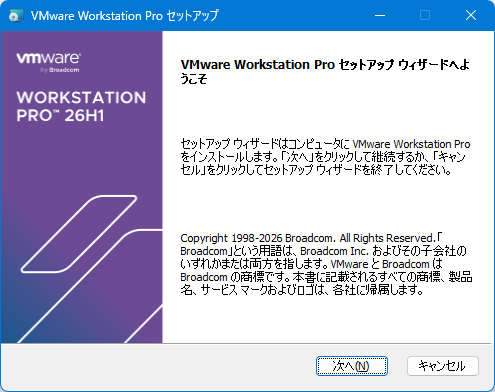
- インストーラを実行
- 「次へ」
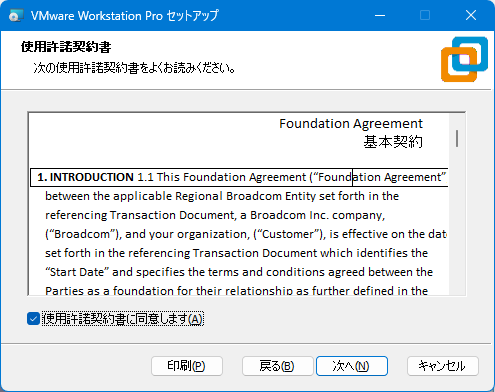
- 同意しますにチェックを入れて「次へ」
- 「次へ」
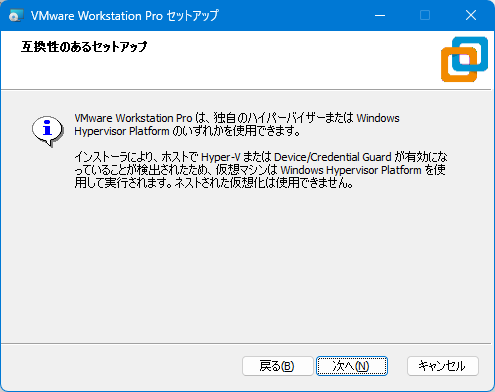
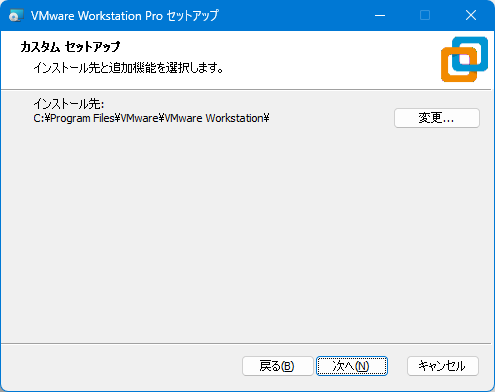
- 必要に応じてインストール先を変更し「次へ」
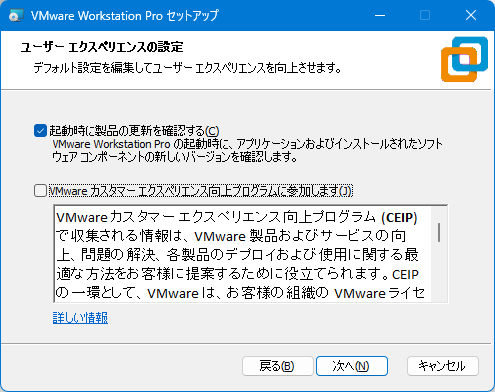
- オプションを選択して「次へ」
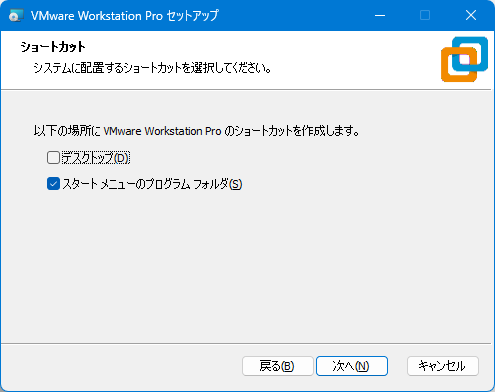
- ショートカットの選択をして「次へ」
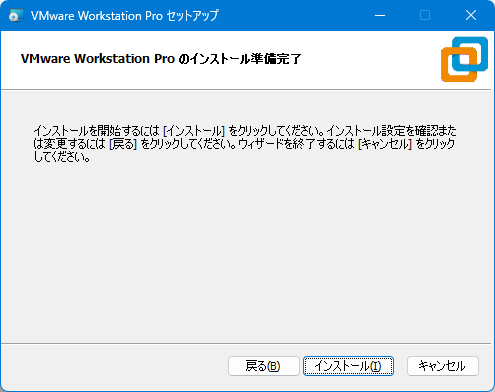
- 「インストール」
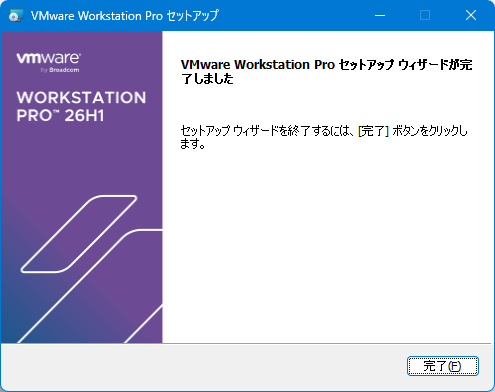
- 完了

コメント