
Ubuntuを仮想マシンにインストールしてみましたので、メモを残します。
<パソコンの環境>
- Windows 11 Pro ※Hyper-Vを使って仮想マシンへインストールしたのでEnterprise、またはEducationでも良いはずです。
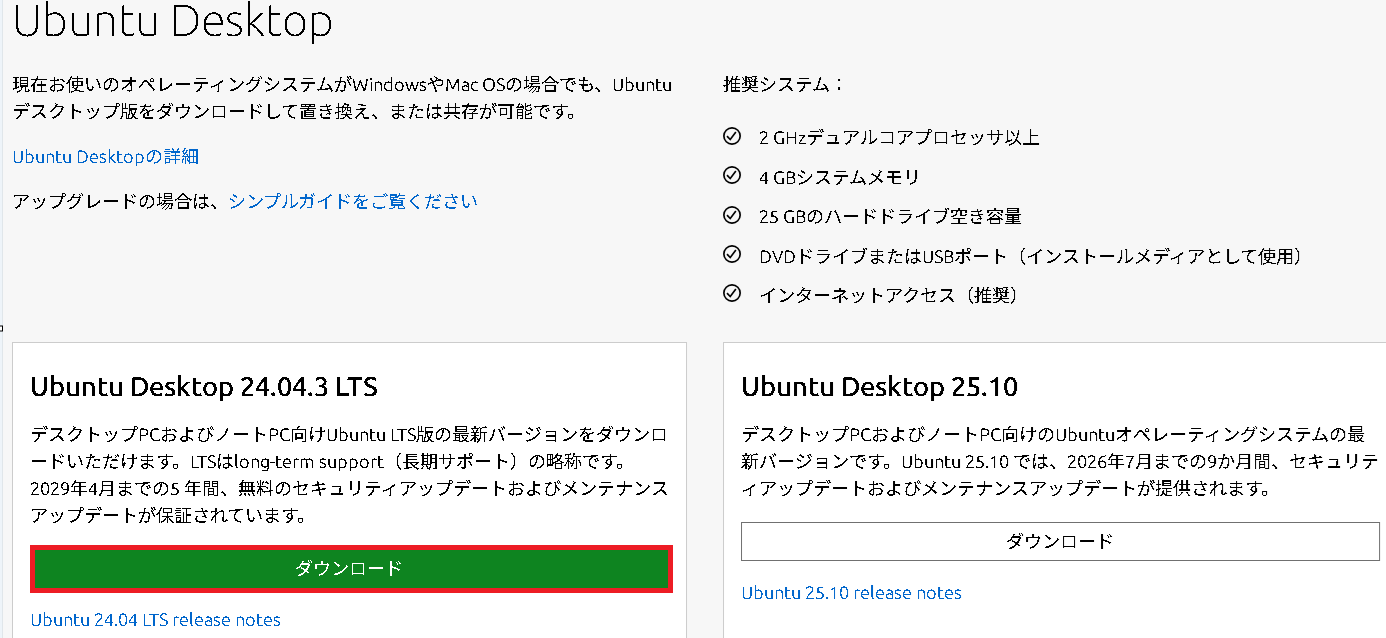
ダウンロード
- 以下のURLへアクセス
https://jp.ubuntu.com/download - ダウンロードをクリック
Hyper-vで仮想マシンを作成
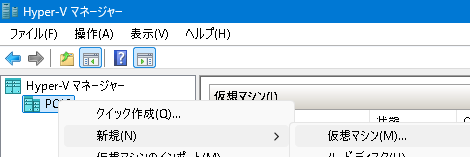
- Hyper-Vマネージャを起動
- PCを右クリックして、新規 – 仮想マシン
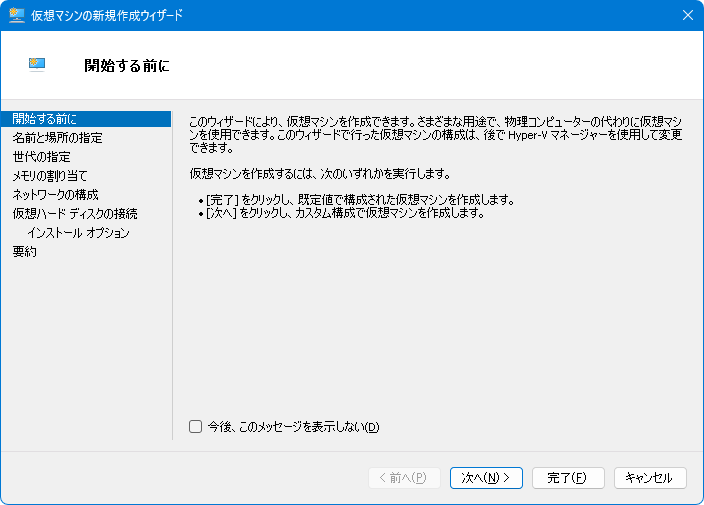
- そのまま「次へ」
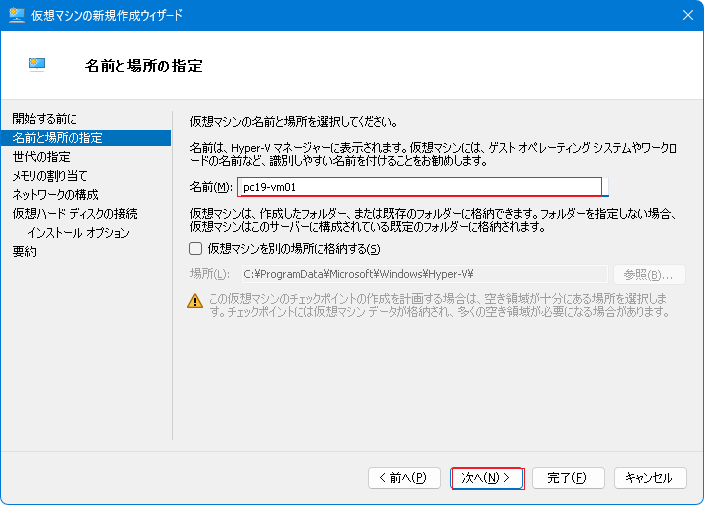
- 名前を入力して「次へ」
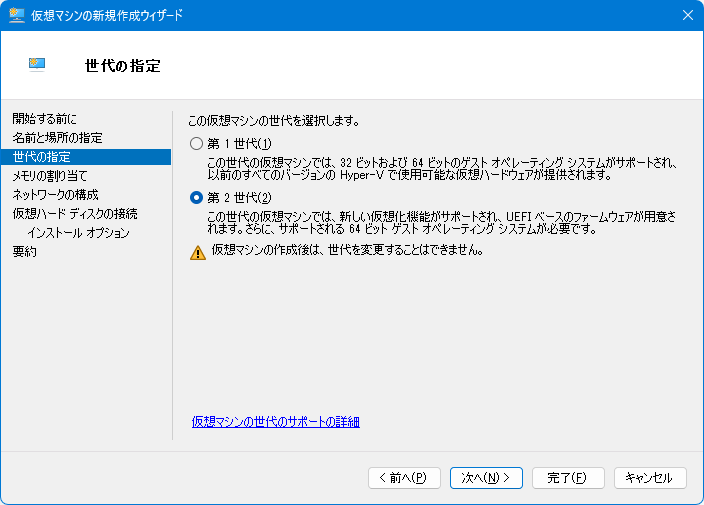
- 「第2世代」を選択して「次へ」
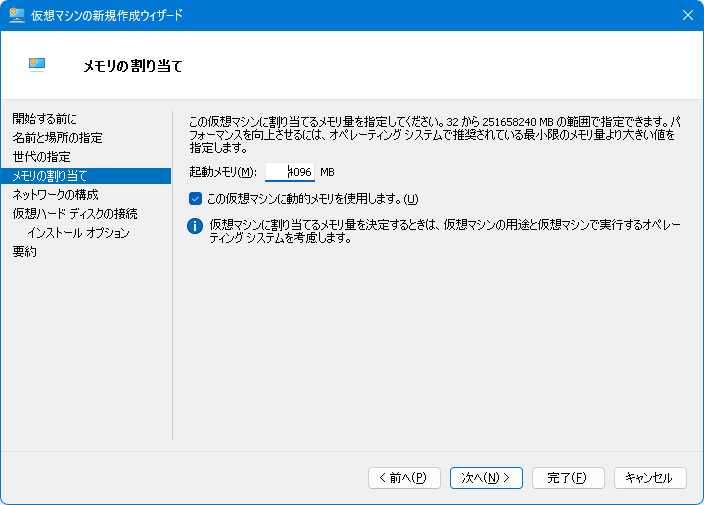
- 起動メモリについて、Ubuntuの推奨スペック:4GBなので、今回は4,096MBとして「次へ」
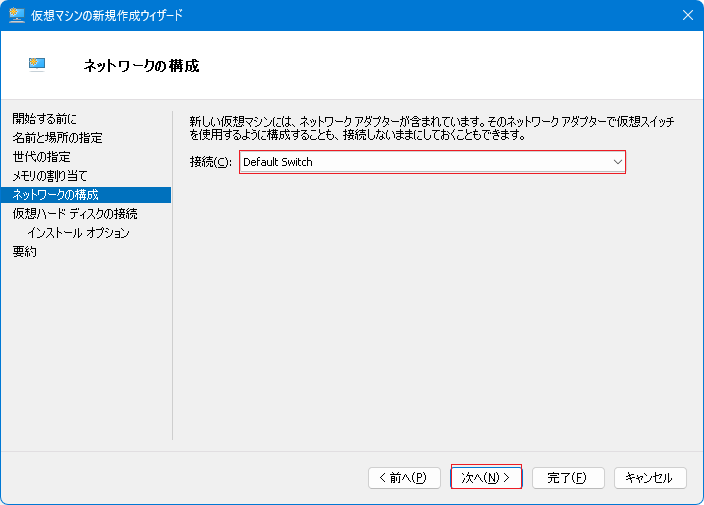
- ネットワークの接続は「Default Switch」として「次へ」
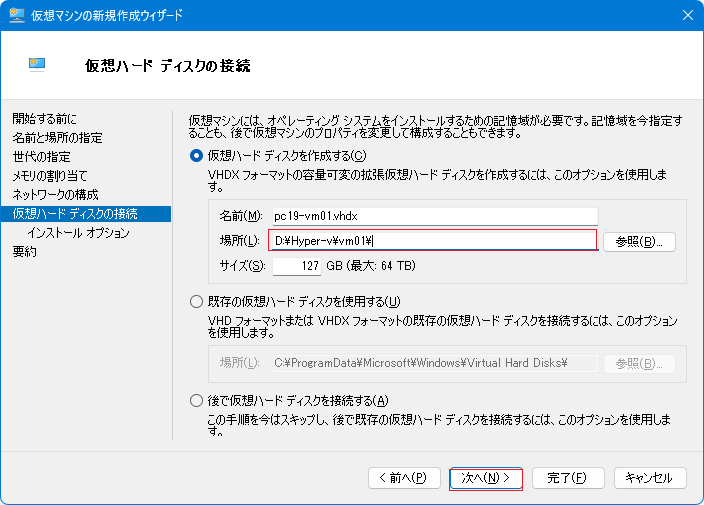
- 仮想マインの保存場所を必要に応じて変更して「次へ」
- 先ほどインストールしたISOファイルを指定する
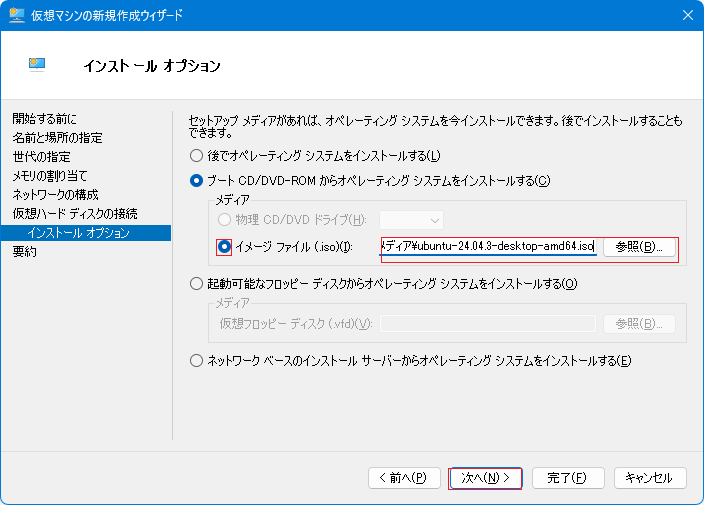
- 「完了」をクリック
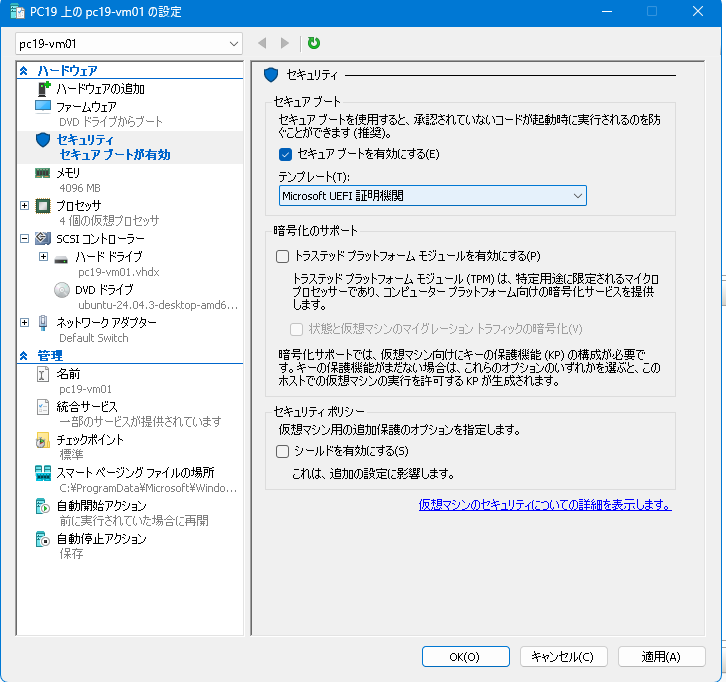
仮想マシンが作成されます。 - 設定画面を開き「セキュアブート」を選び、テンプレートを「Microsoft UEFI証明機関」にする
Ubuntuをインストール
- 起動
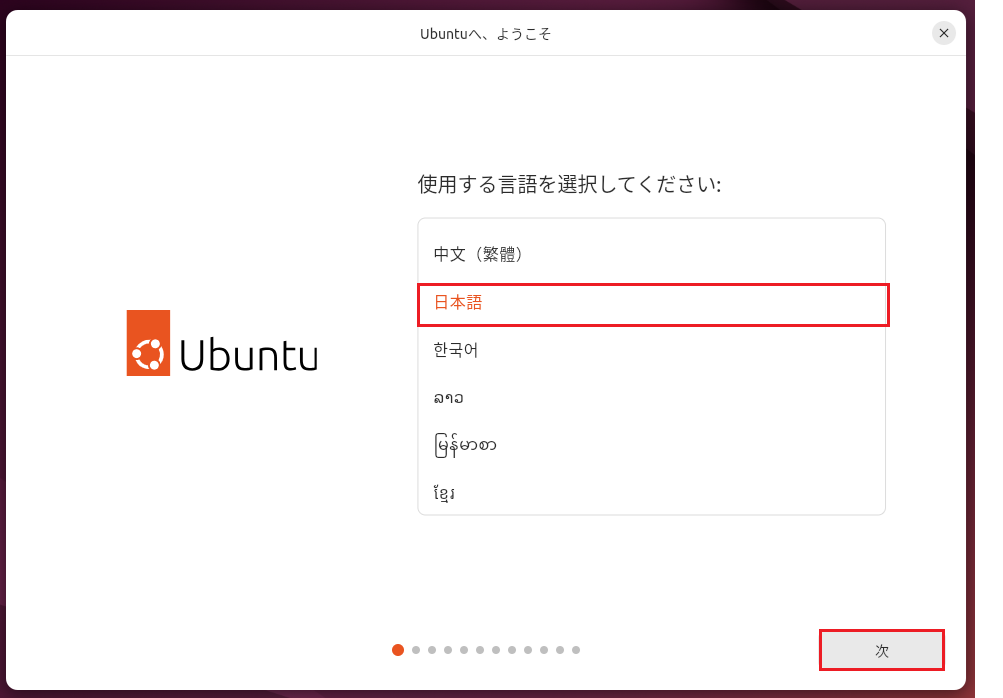
- 言語の選択で日本語を選択して「次」
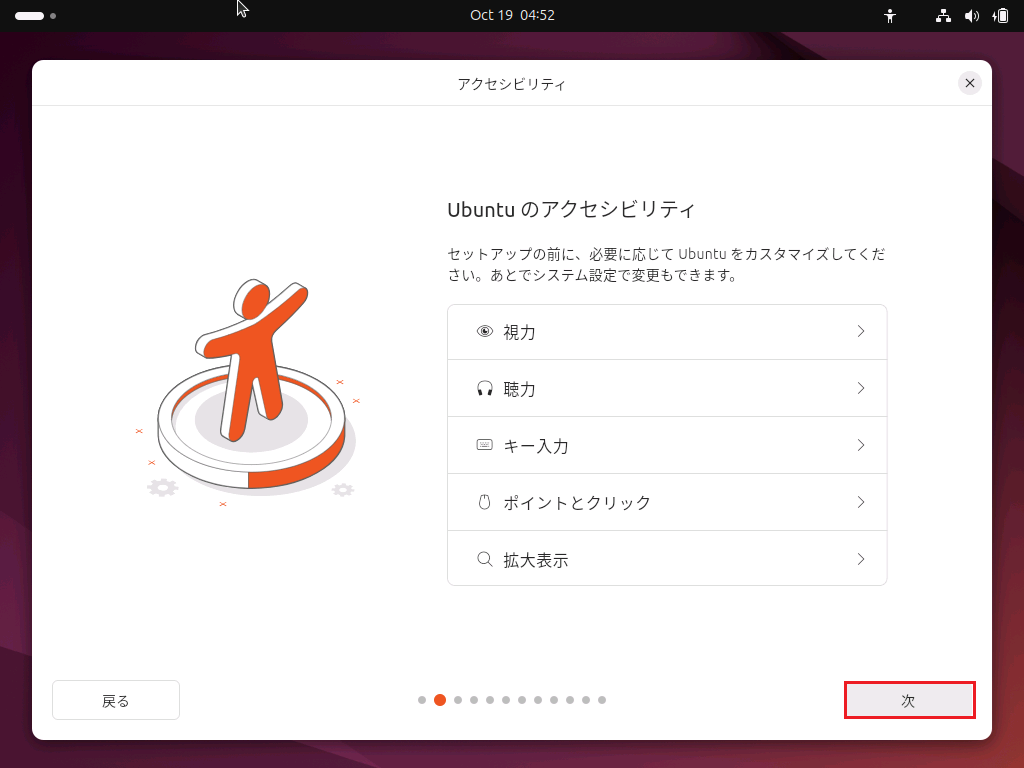
- アクセスビリティはそのまま「次」
- キーボードは自動検出されるのでそのまま「次」
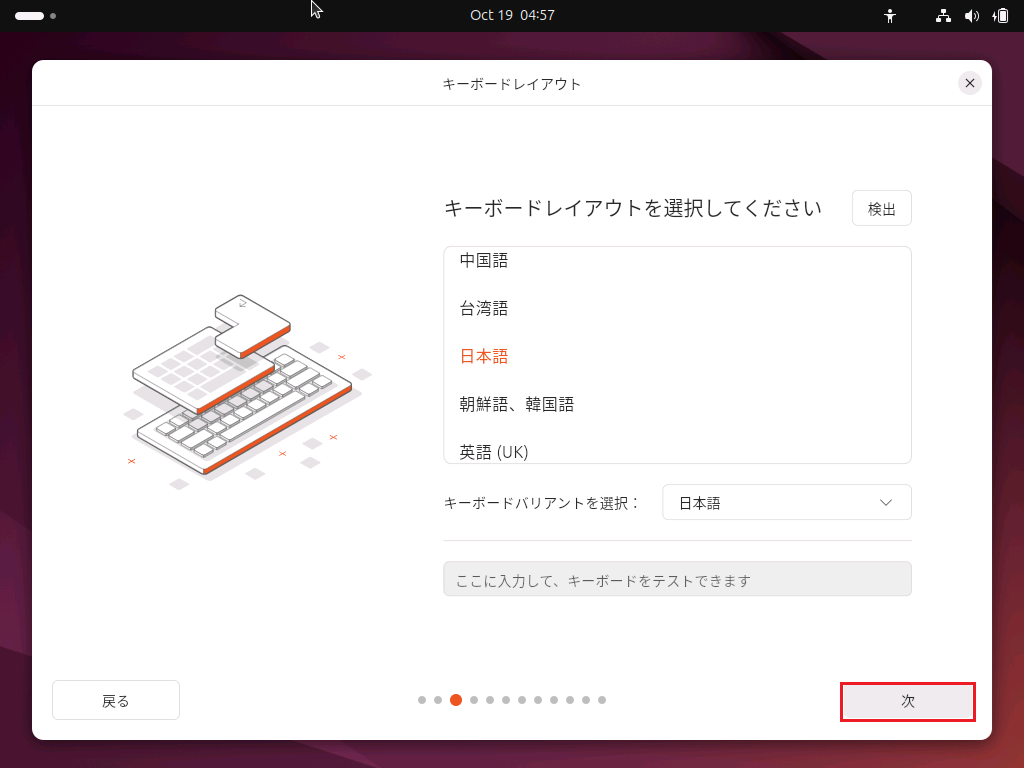
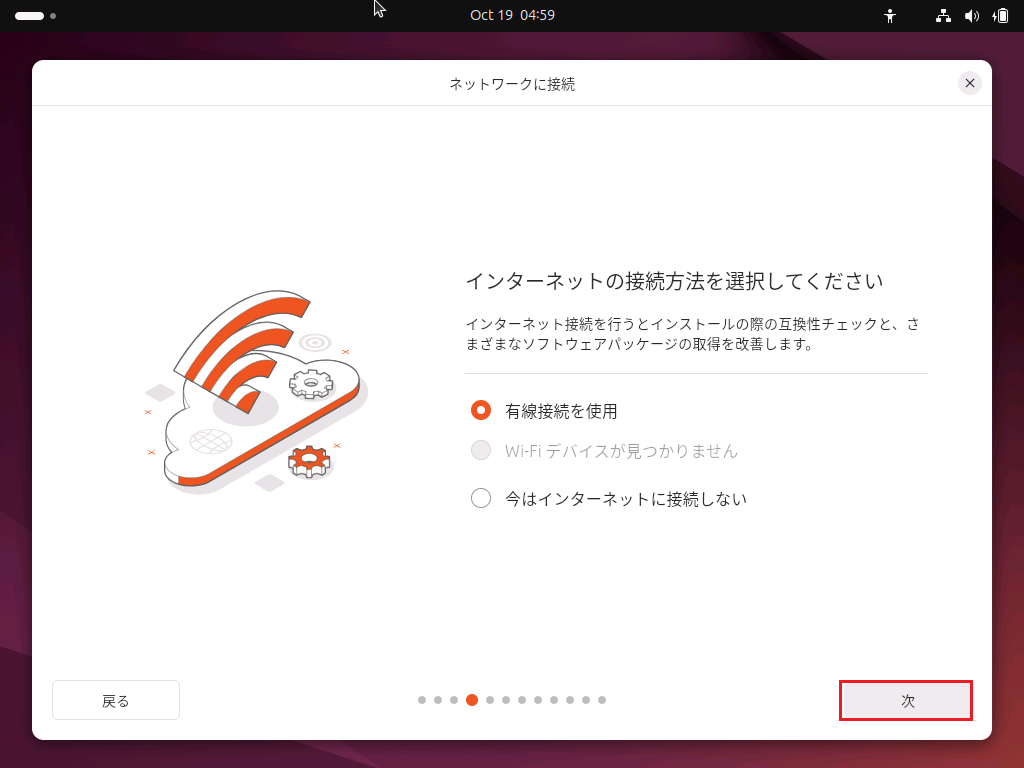
- ネットワーク接続を指定して「次」
- 今すぐアップデート
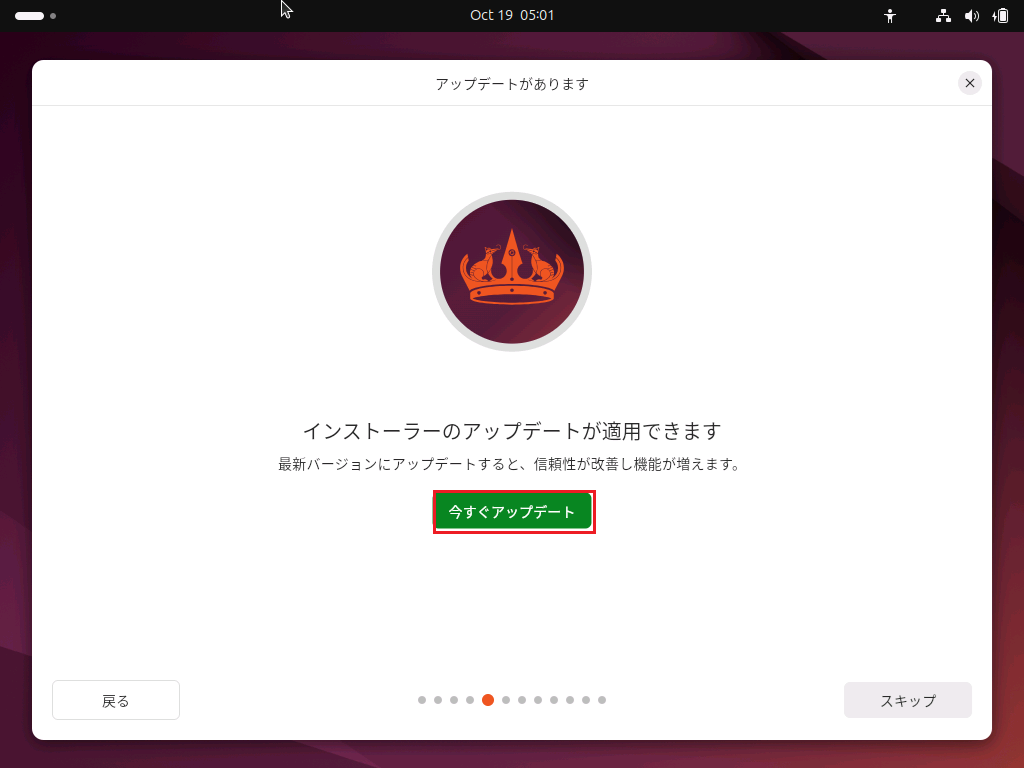
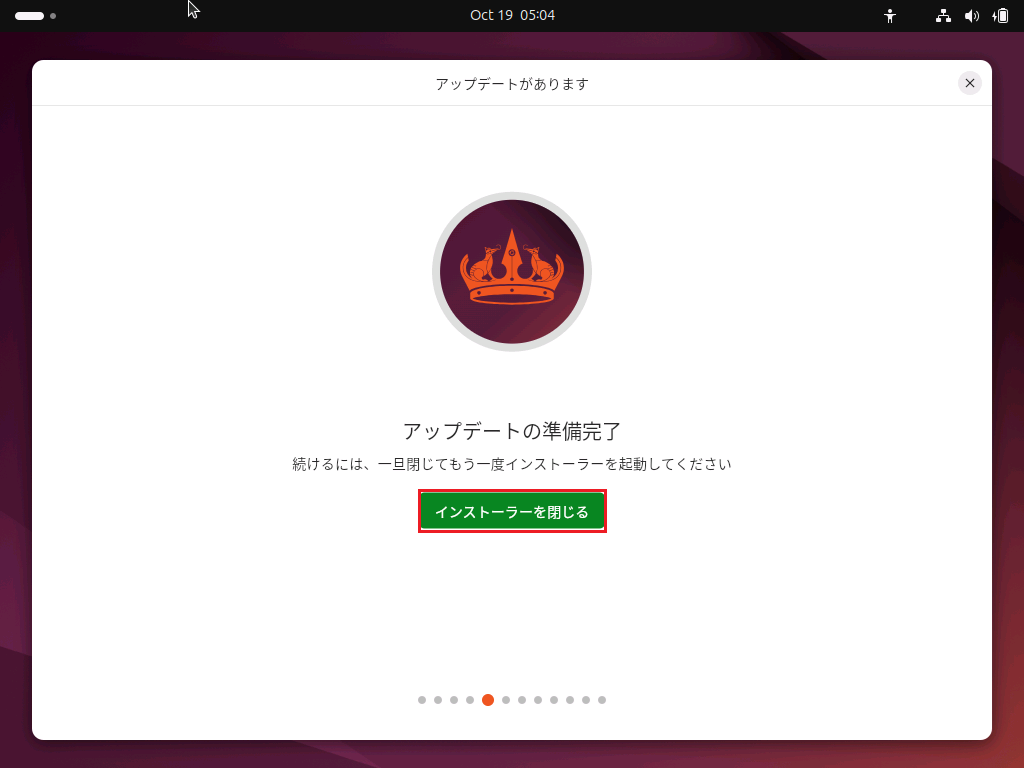
↓
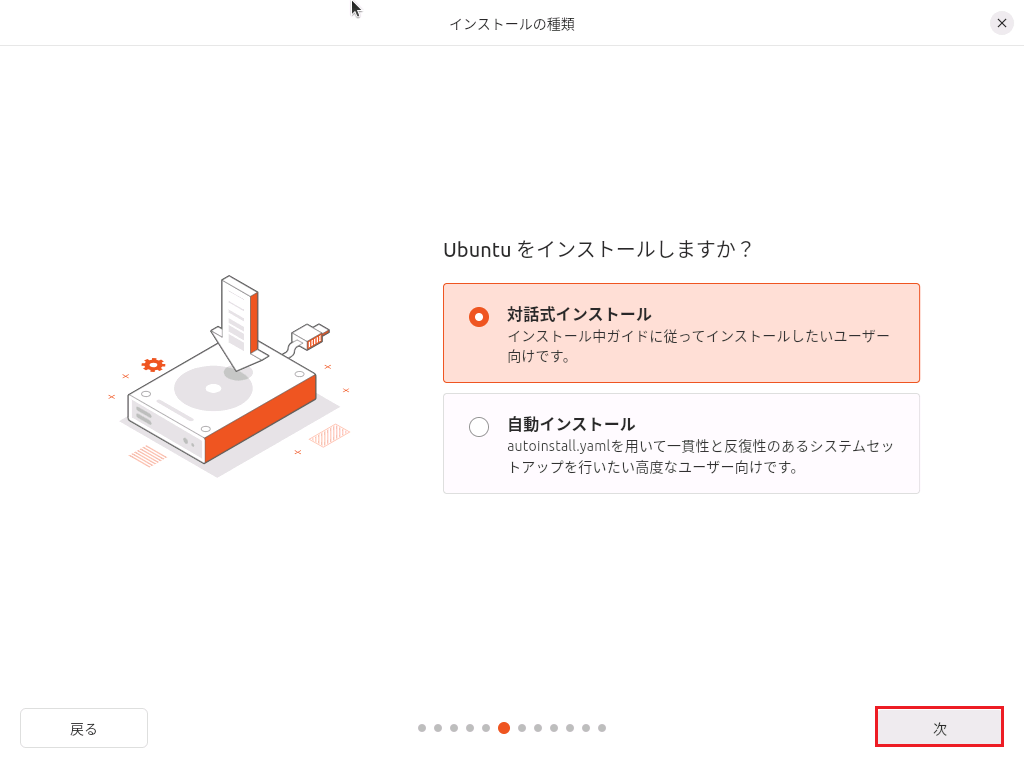
- 「対話型インストール」を選択した状態で「次」
- プロプライエタリなソフトウェアはチェックなしで「次」
プロプライエタリとは非オープンソースのことです。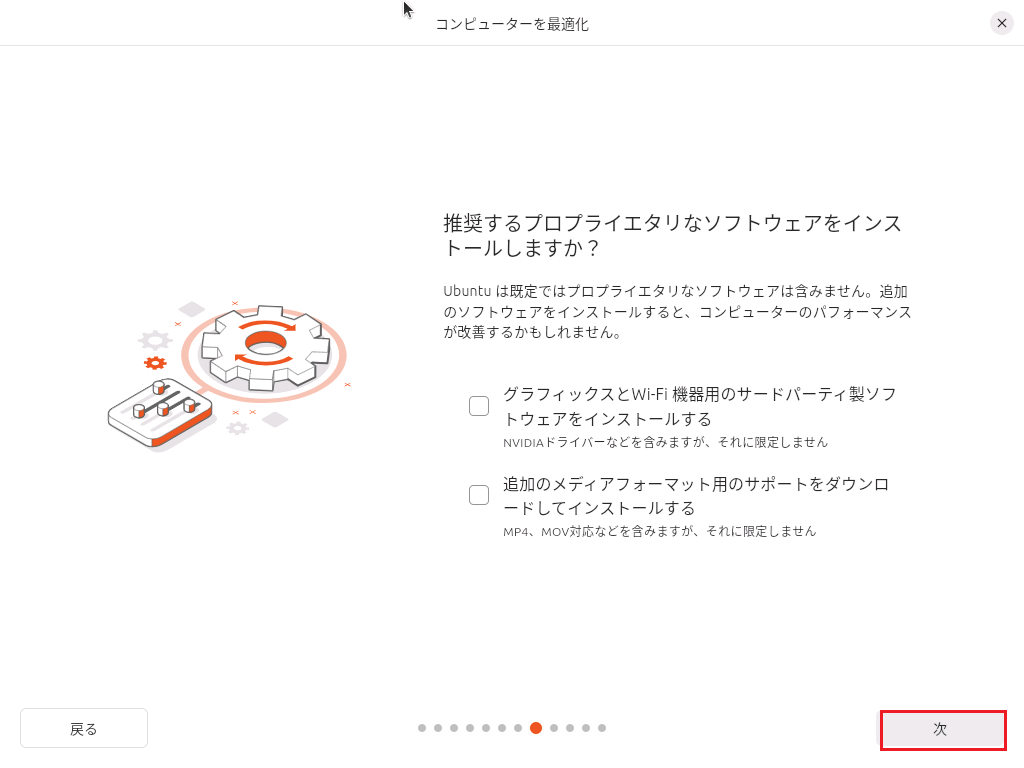
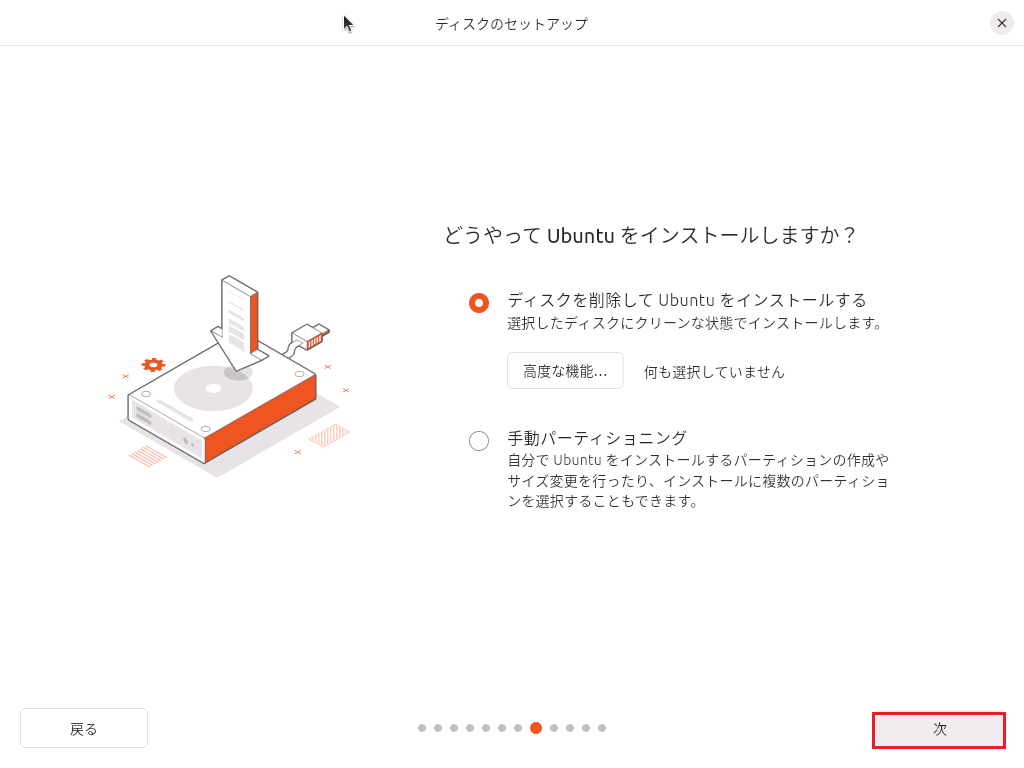
- パーティション手動作成などはしないのでそのまま「次」
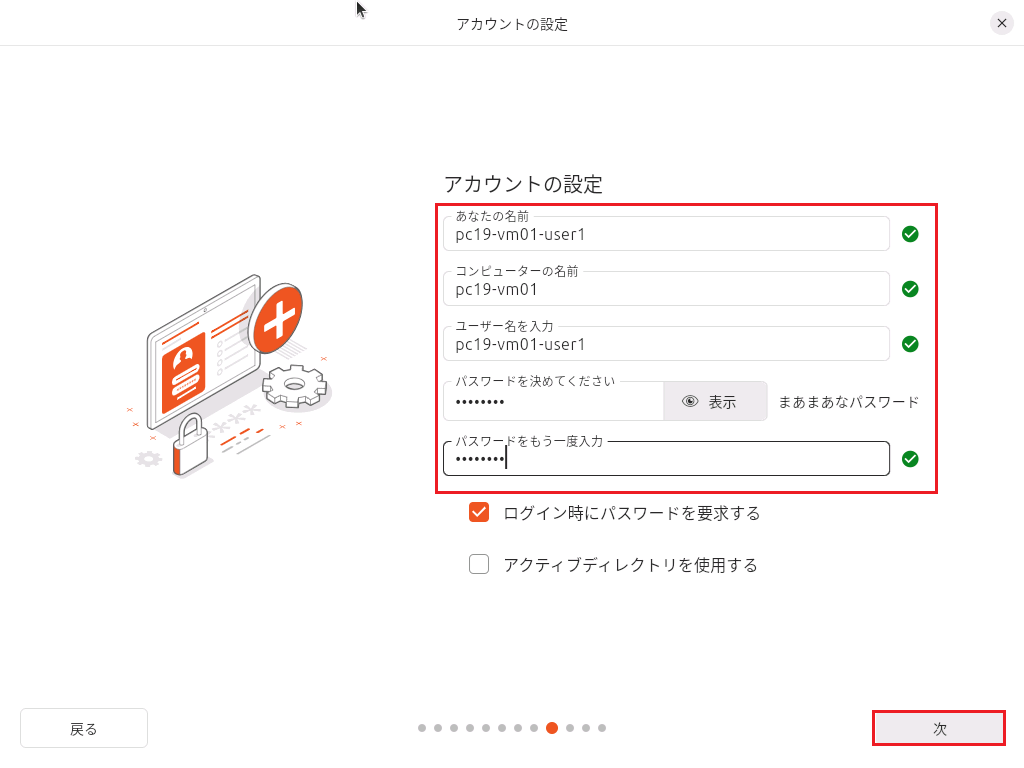
- 名前、コンピュータ名、ユーザ、パスワード設定をして「次」
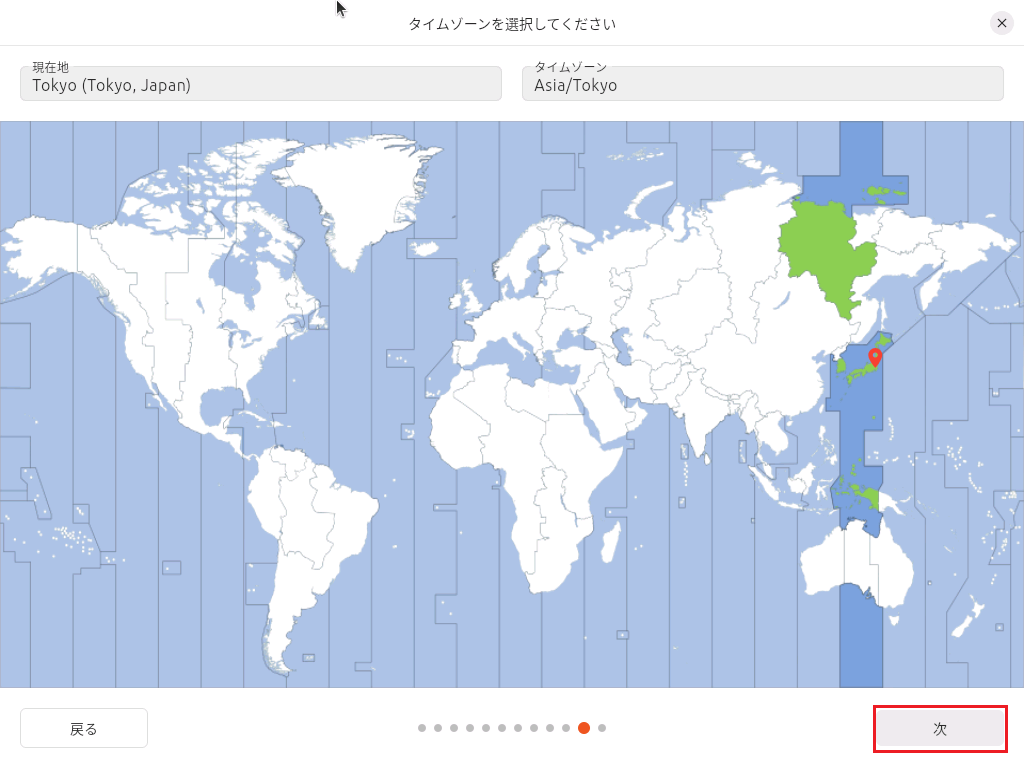
- 地域を選んで「次」
- 「インストール」
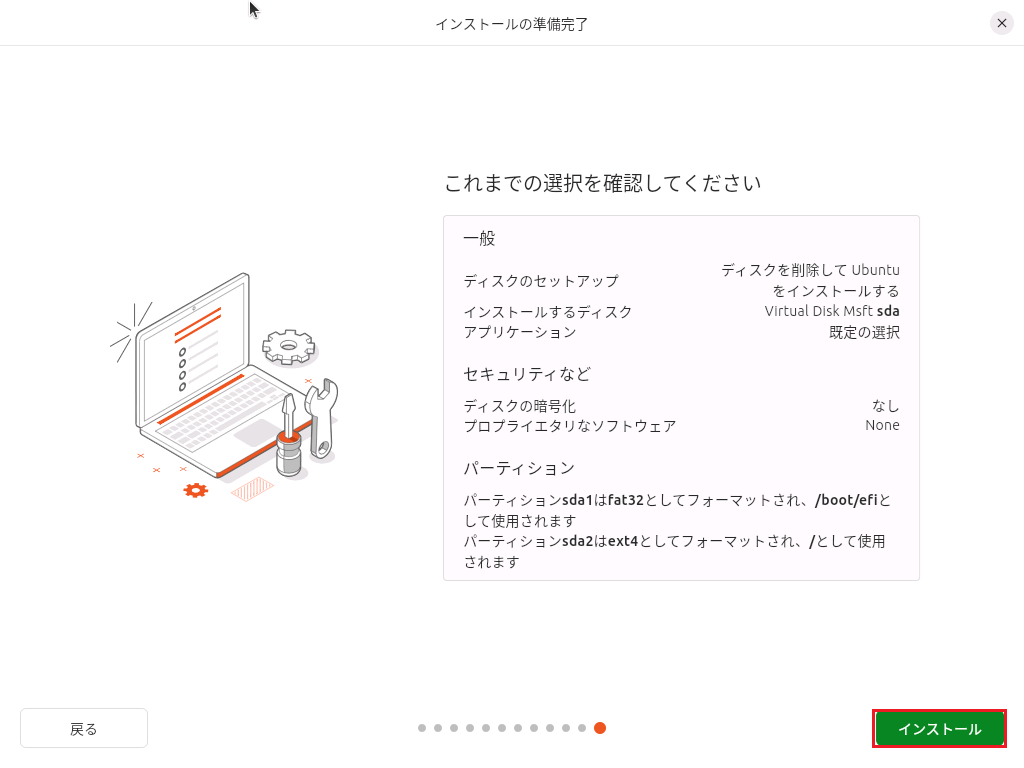
- インストールが完了すると再起動

- ログイン画面が表示される
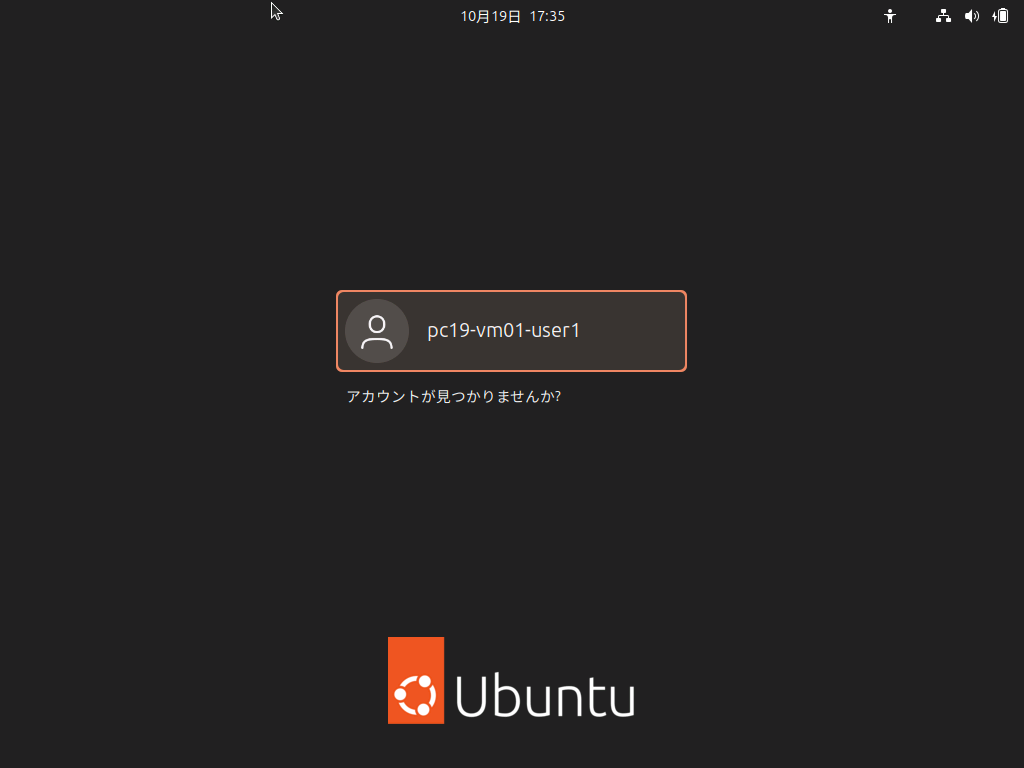
- インストールはこれで終わり


コメント