サーバーやネットワーク機器に対し、設定変更などの操作をする場合、わざわざの危機においてある場所へ行かなくても、ネットワーク経由で遠隔操作を可能にするのが、SSHです。
本書はSSHの概要とTera Termの設定方法を中心にSSHクライアントの使い方を分かりやすく解説します。
遠隔操作とは
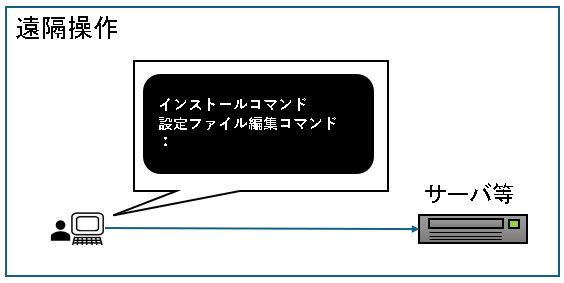
Linuxサーバーやネットワーク機器(ルーターなど)と、担当者の作業場所が離れている場合、現地まで出向いて作業をするのは大変です。
SSHやtelnetは、ネットワーク経由で別のコンピュータを遠隔操作するための通信プロトコル、またはそのソフトウェアです。
ユーザーは、手元のコンピュータ(telnetクライアント)から、遠隔地のコンピュータ(サーバー)に接続し、コマンドを入力して操作を行うことができます。
なお、Windowsでよく使われるリモートデスクトップも遠隔操作の一つです。
Windowsのリモートデスクトップは、遠隔操作先のWindows端末の画面をそのまま表示してマウスやキーボードで操作できますが、今回説明するSSHはコマンドによる操作(文字で命令)となります。
telnetとSSHの違い
1963年に別のコンピュータへ接続する仕組みとしてtelnetが、インターネット標準化の一つとして作られます。
telnetは復旧して多くの人に利用されますが、通信の暗号化がされていないため、セキュアなプロトコルSSHが誕生します。
SSHは特にセキュアで広く使われており、Telnetはあまり使用されなくなっています。
| 比較内容 | telnet | SSH |
|---|---|---|
| 暗号化 | しない | する |
| 処理コスト | 軽い | 重い |
| 通信ポート | 23 | 22 |
Windows端末でSSHクライアントを使用する手順
WindowsのパソコンからLinuxサーバーやネットワーク機器(ルーターなど)へ接続する場合、WindowsのパソコンにはSSHクライアントソフトのインストールが必要です。
今回はTera Termというソフトを使ってLinuxサーバへ接続をしてみます。
Tera Termとは
Tera TermはWindows向けのSSHクライアントです。おそらくもっともポピュラーなソフトです。
Tera Tremは下のサイトで公開がされています。

Tera TremはSSH/Telnetクライアント、シリアルケーブルで接続した機器に接続して操作もでき、対応する様々な機器に対してコマンドで操作ができます。
このようなソフトを「ターミナルエミュレーターソフトウェア」と呼んでいます。
Tera Termダウンロード
先ほど紹介したTera TermのサイトのURLへアクセスし、ダウンロードをクリックします。
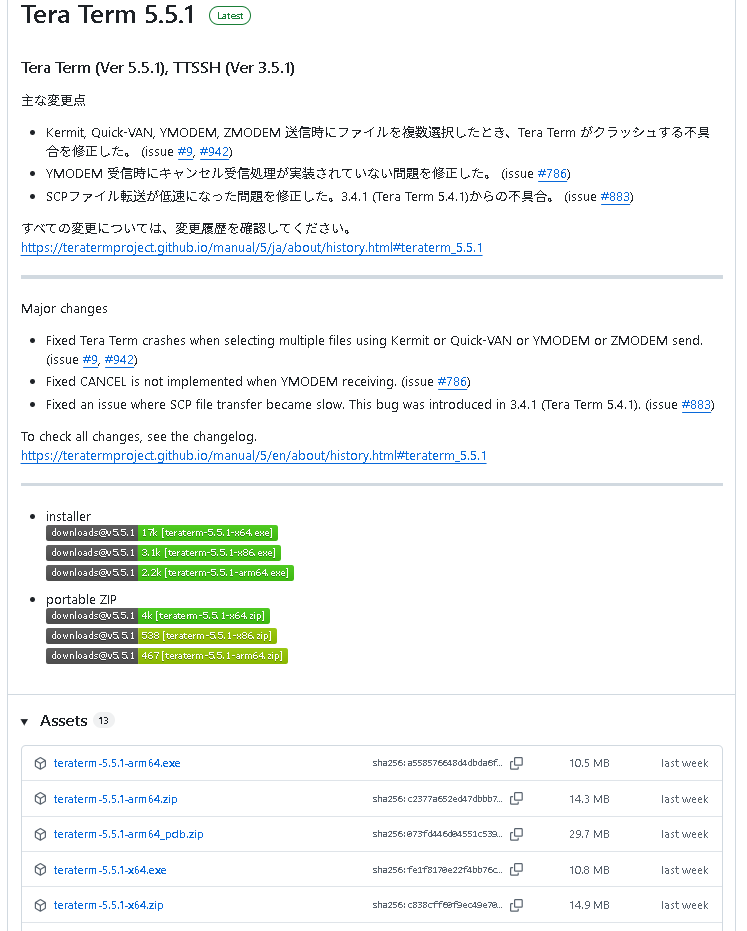
最新バージョンの欄からダウンロードします。
なお、インストーラ版とポータル版があり、ポータル版はZIPファイルを展開して任意の場所へ設置するだけで利用可能です。
<2025年11月時点のダウンロードページ>
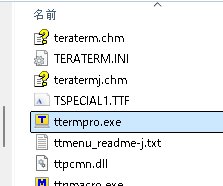
ポータル版の場合、ZIPファイルを解凍して生成されたファイルで「ttermpro.exe」というのが本体になります。
Tera Term初期設定
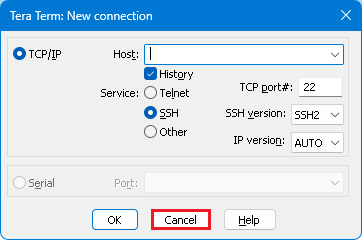
Tera Termを起動すると接続画面が表示されますが、いったん「Cancel」をクリックして閉じます。
言語設定
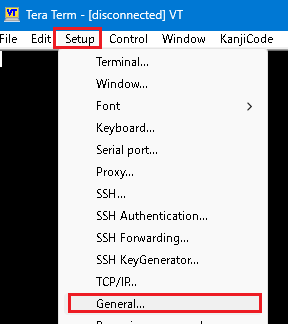
メニューの「Setup」-「General」をクリック
「Language」にJapanese.lngを指定して「OK」をクリック
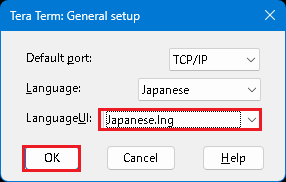
表示が日本語になります

ログ保存の設定
Tera Temを使ってサーバの設定変更などをする際、作業ログを後で見返すことができます。
仮に作業を行った後にサーバがおかしくなった場合は操作した内容を確認して、原因を調査することも可能です。
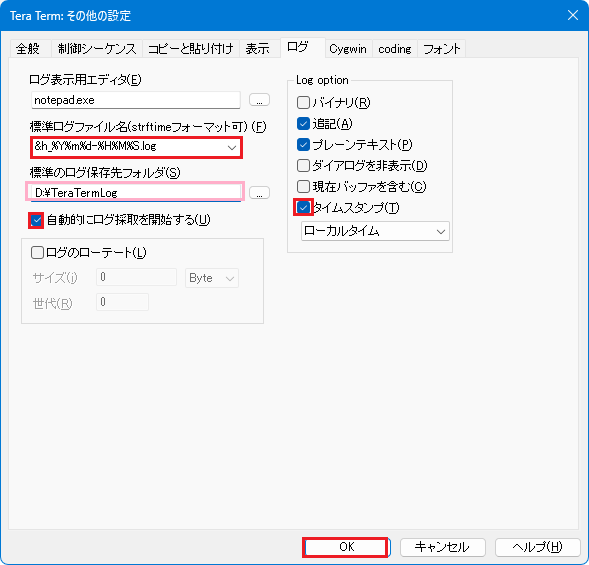
メニューの「その他の設定」を開き、「ログ」タブでログの設定が可能です。
以下の設定例はログファイル名を日時情報形式にした場合です。
| 設定項目 | 説明 |
|---|---|
| 標準ログファイル名 | ログファイル名を指定します。 日時形式でも指定可能です。 プルダウンから候補を選んでカスタマイズすると良いです。 |
| 自動的にログ採取ウィ開始する | チェックします。 |
| タイムスタンプ | ログファイル内の記録される内容にタイムスタンプが付加されますので、これもチェックしておくと良いです。 |
画面サイズ
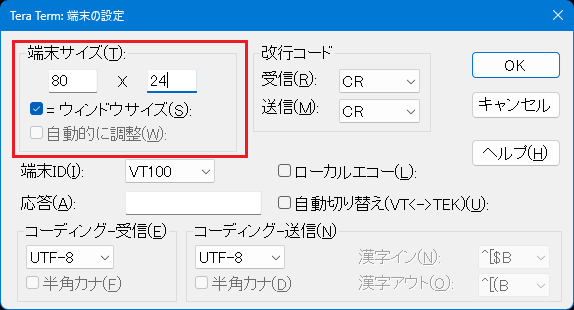
画面のサイズは画面の枠をドラッグアンドドロップするか、メニュー「設定」-「端末」で変更が出います。
設定の保存
変更した設定をデフォルトにしたい場合、メニューの「設定」-「設定の保存」をクリックし、TERATERM.INIという名前で上書き保存します。
基本操作
接続
Tera Termを起動すると接続画面が表示されますので、接続先のホスト名かIPアドレスを入力し、OKをクリックします。
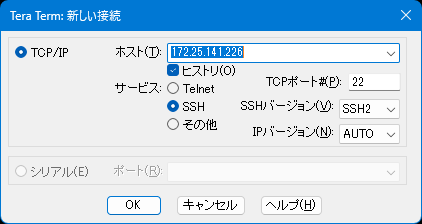
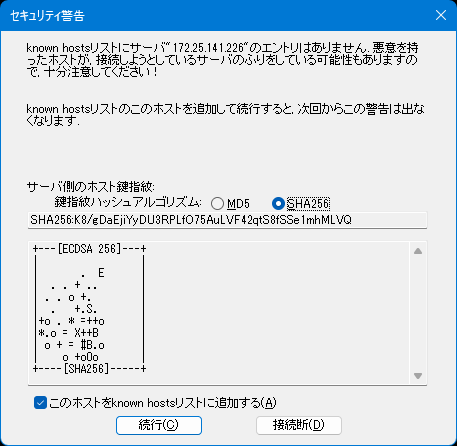
初回に接続するサーバの場合は以下のメッセージが表示されます。Known hostsに追加するにチェックを入れることで今後はメッセージが表示されなくなります。
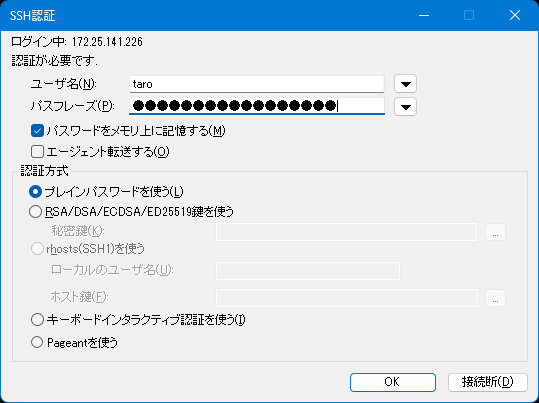
ユーザ名とパスワードを入力して「OK」をクリックすると接続できます。
テキストのコピー
表示されているテキストをコピーしたい場合は、マウスでコピーしたい箇所を選択して、AltキーとCを同時に押すとコピーされます。

ファイルの送信
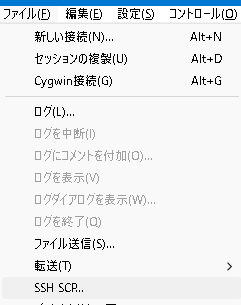
PCにあるファイルをLinux環境へ送りたい場合は、メニューから「ファイル」-「SSH SCP」を選択します。
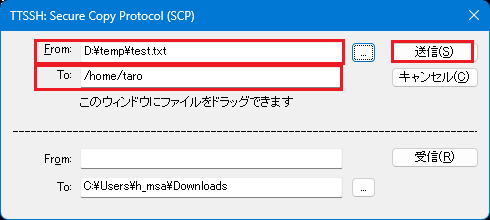
Fromに送信したいファイル、Toに送信先を指定して「送信」をクリックするとファイルが送信できます。
ファイル名に全角文字が含まれる場合はエラーになります。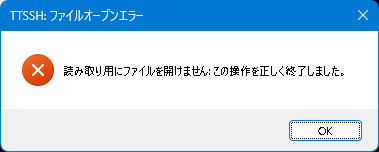
コメント