
Red Hat Enterprise Linux 10(トライル版)をHyper-V環境の仮想マシンへインストールしたので、メモを残します。
インストーラをダウンロード
- Redhatのトライアル製品サイト「https://www.redhat.com/ja/products/trials」へアクセス
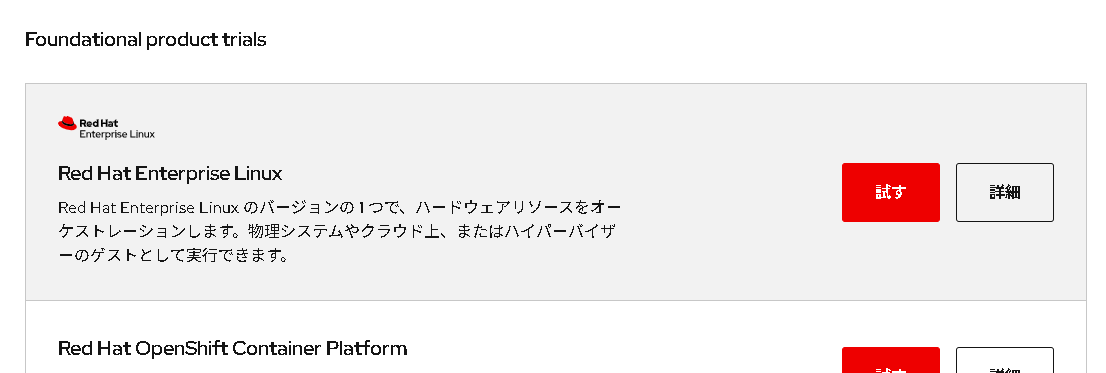
なお、製品版の場合はダウンロードセンター「https://access.redhat.com/ja/downloads」へアクセス - 「Foundational product trials(基礎的な製品トライアル)」内にある「Red Hat Enterprise Linux」の「試す」をクリック
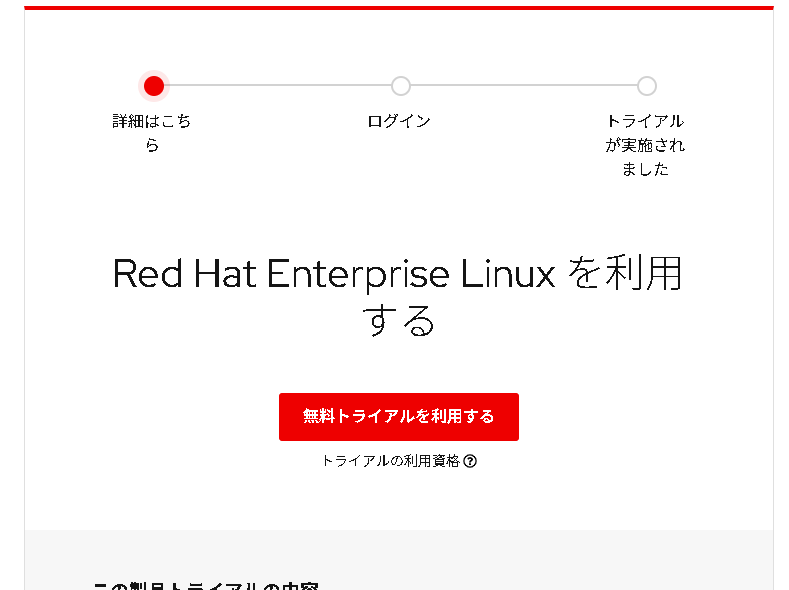
- 「無料トライルを利用する」をクリック
- ログイン
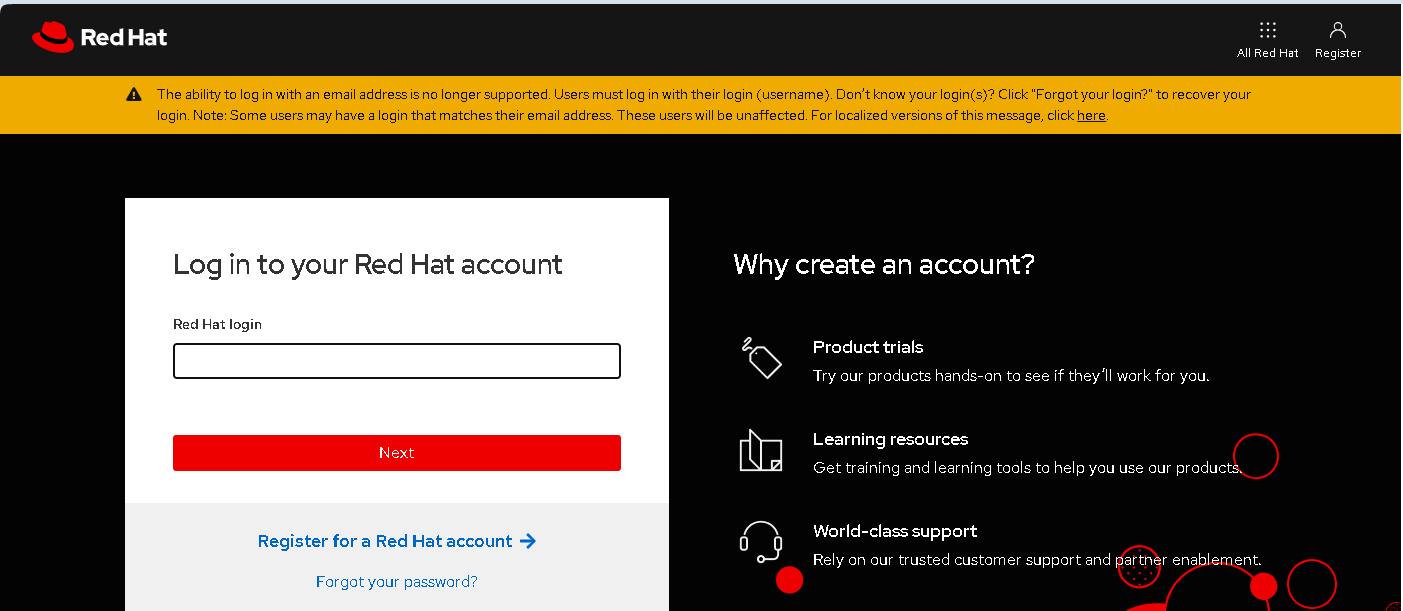
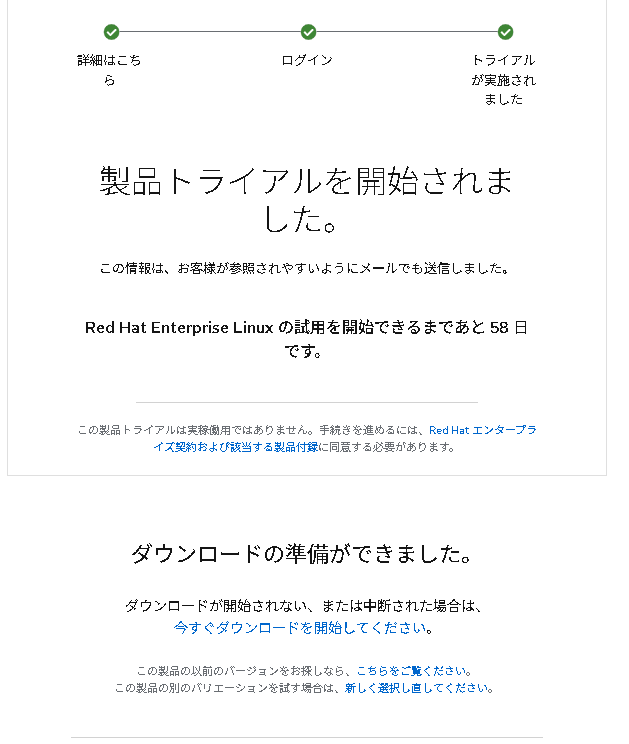
※アカウントがない場合は右上のRegistをクリックし、ID、パスワード、会社名、仕事の役割、住所、電話番号を入力してユーザ登録します。 - ダウンロードされると同時に、トライアルが開始となります。
環境を用意(仮想マシン作成)
仮想マシンへインストールする場合を想定した、Hyper-Vで仮想マシンを作成する手順です。
既に環境が用意されている場合は読み飛ばしてください。
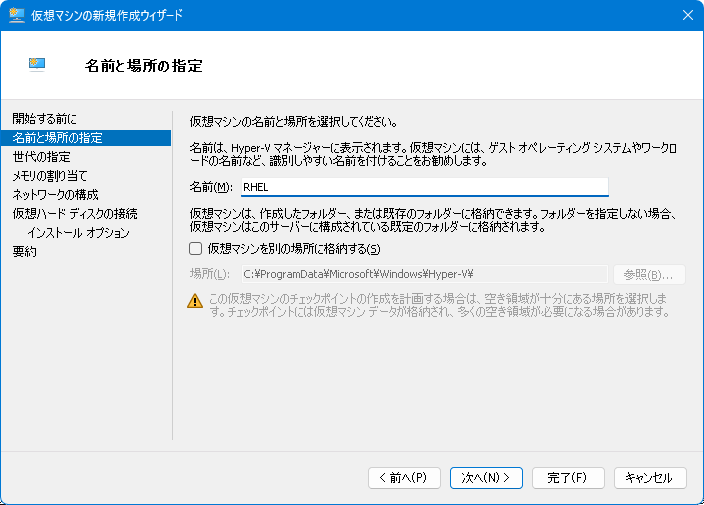
- 名前を入力します。
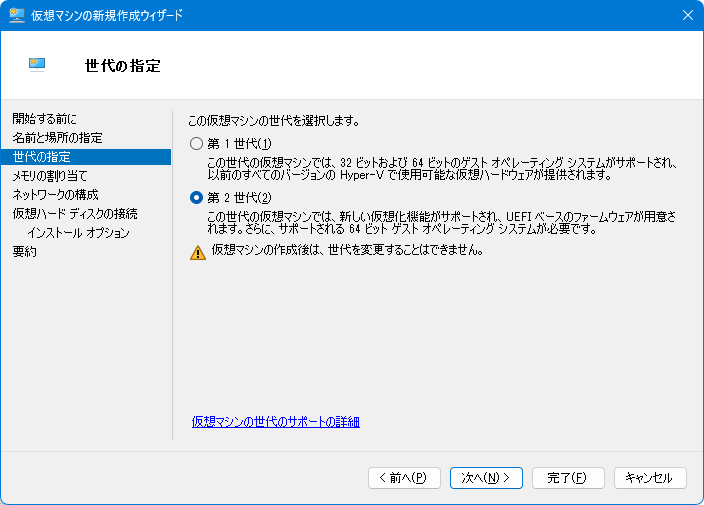
- 世代は「第2世代」にします。
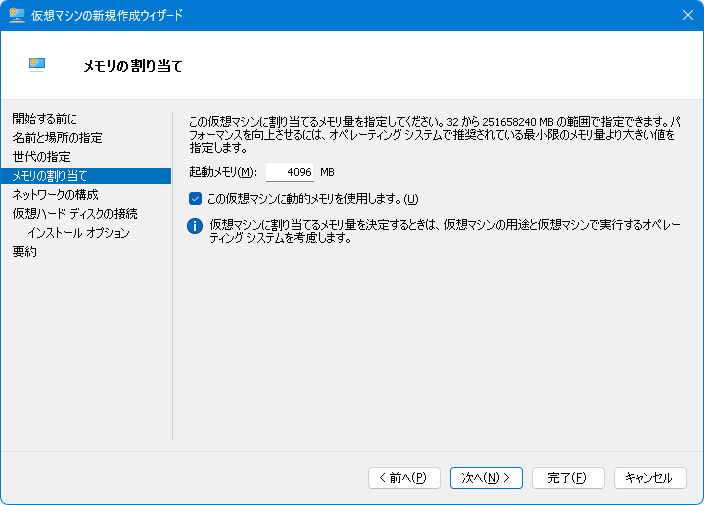
- 今回、メモリは4096MB(4GB)とします。
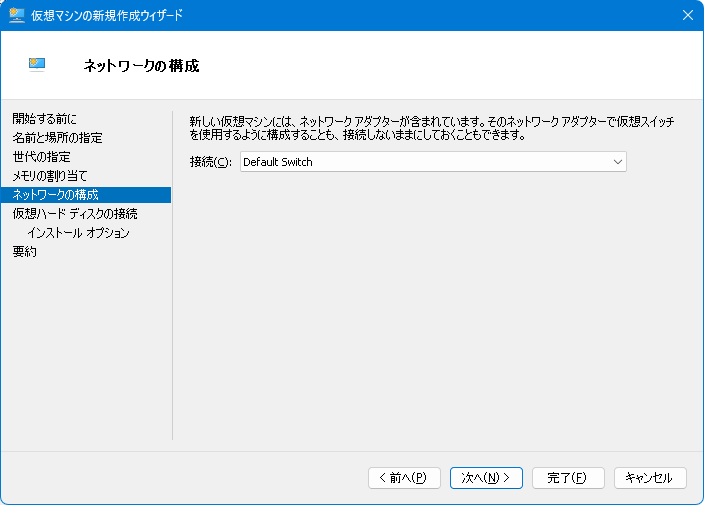
- ネットワーク構成を指定
- ストレージの作成場所とサイズを指定します。
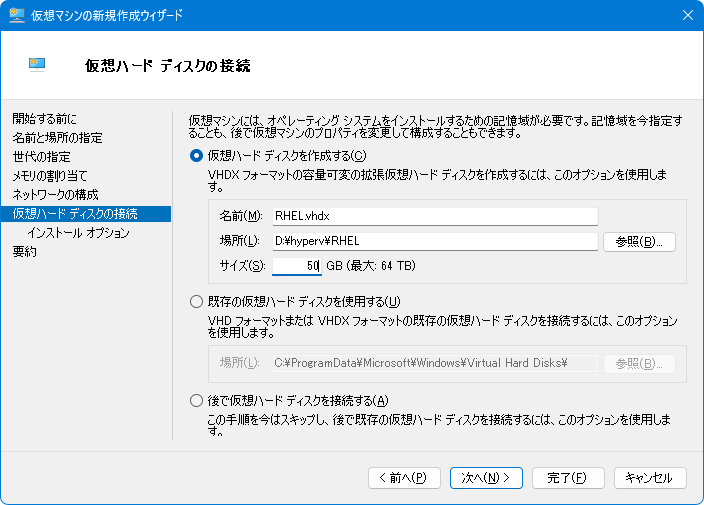
- インストールオプションでは、「ブートCD/DVDからオペレーティングシステムをインストールする」-「イメージファイルiso」を選択して、先ほどインストールしたインストールメディアを指定
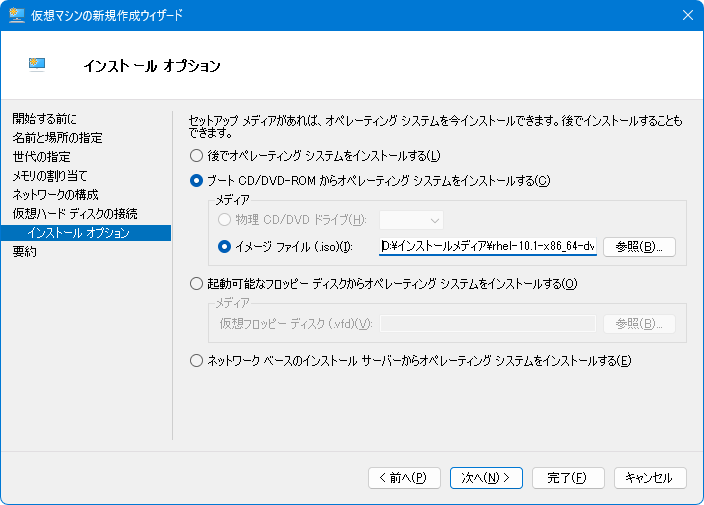
- 完了をおすと仮想マシンが作成されます。
- 右クリックして設定を開き、「セキュアブート」のチェックを外してください。
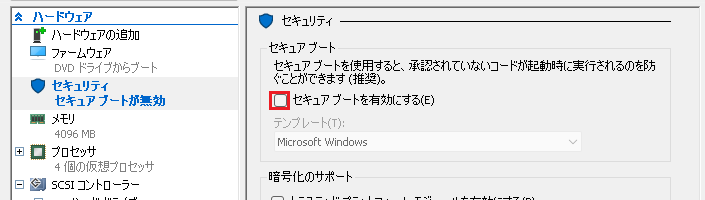
※このチェックが付いているとインストールメディアから起動ができません。
- 起動をクリックして次のインストールの手順を参考にインストールへと進みます。
インストール
- 「Install Red Hat Enterprise Linux」を選択してインストールを開始
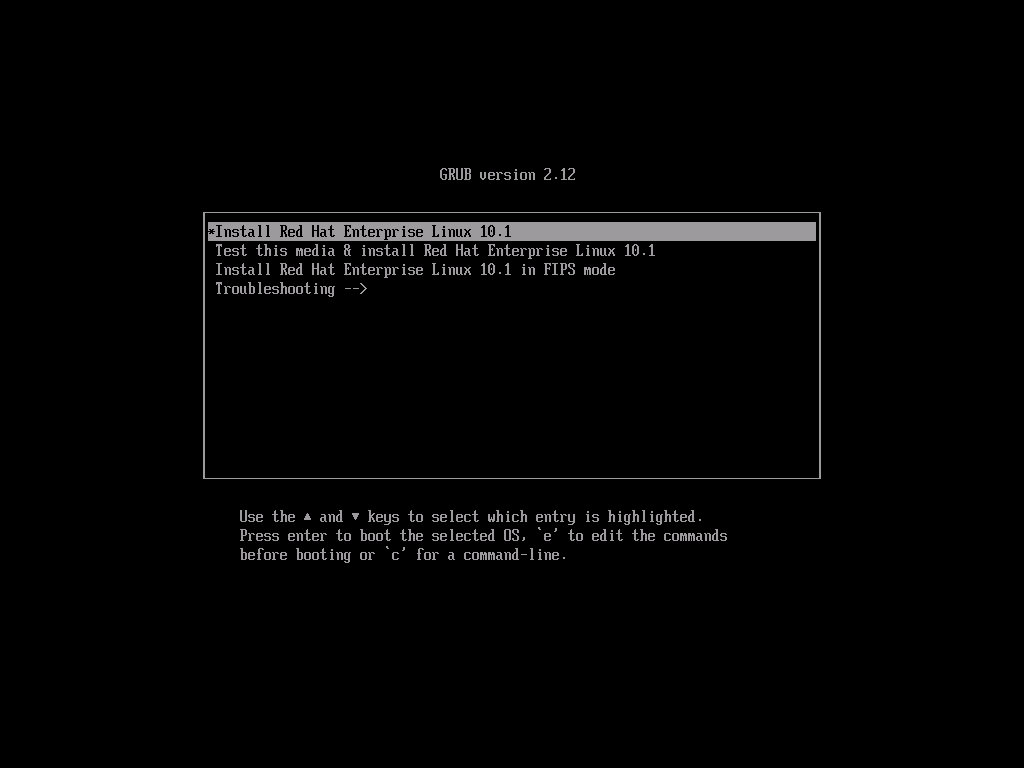
- 言語を選択して「続行」をクリック
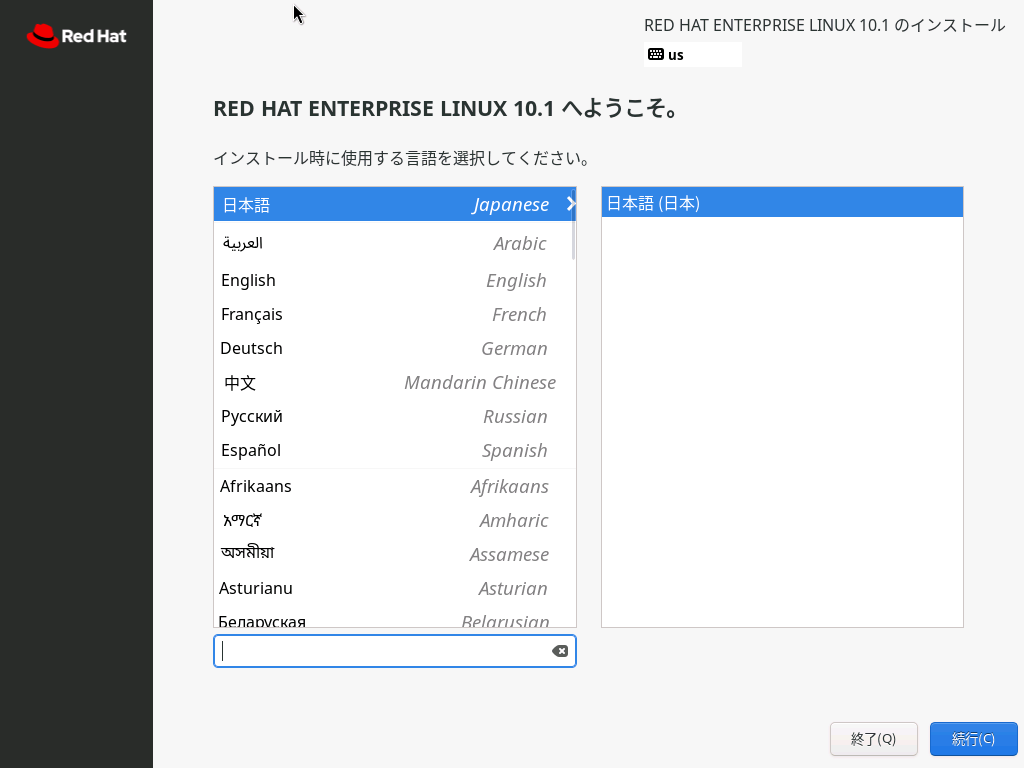
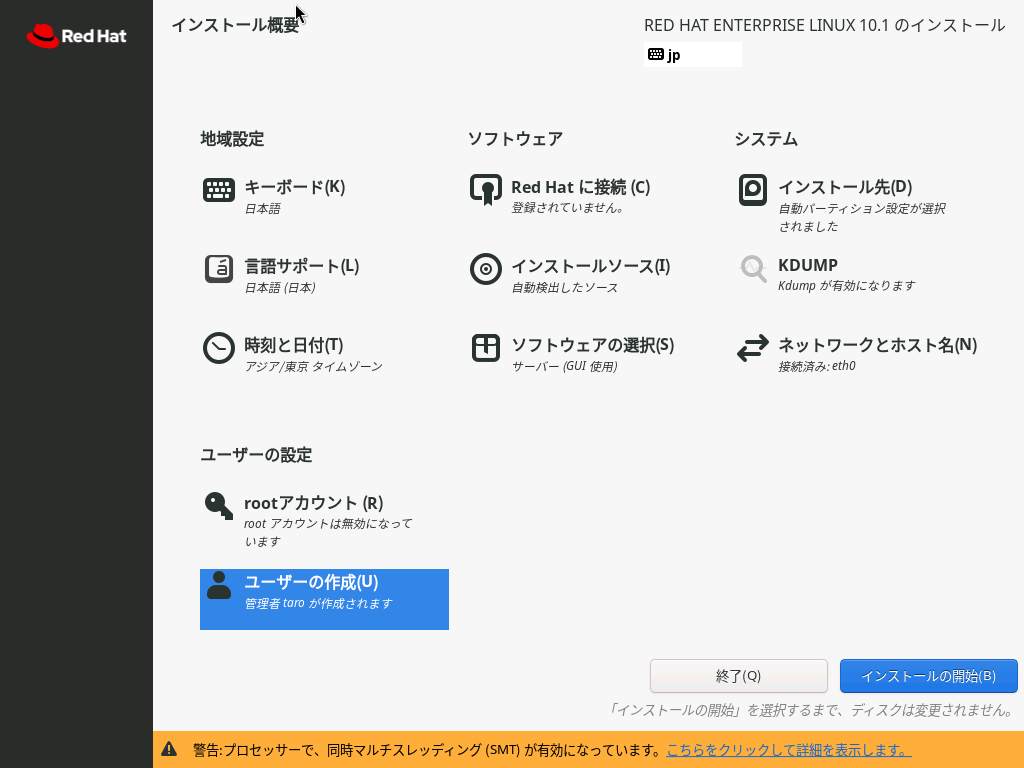
- インストール概要が表示されますがいくつか設定すべき項目があります
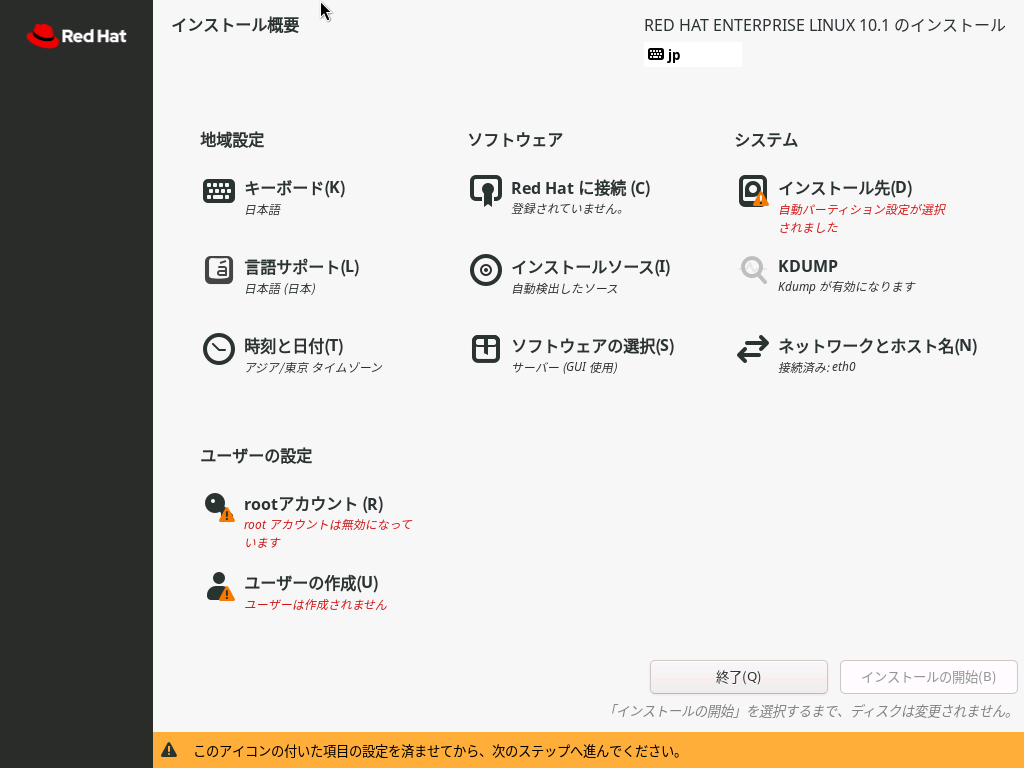
なお、今回はrootアカウントは無効にしたまま進めますので、「インストール先」と「ユーザの作成」のみ実施します。
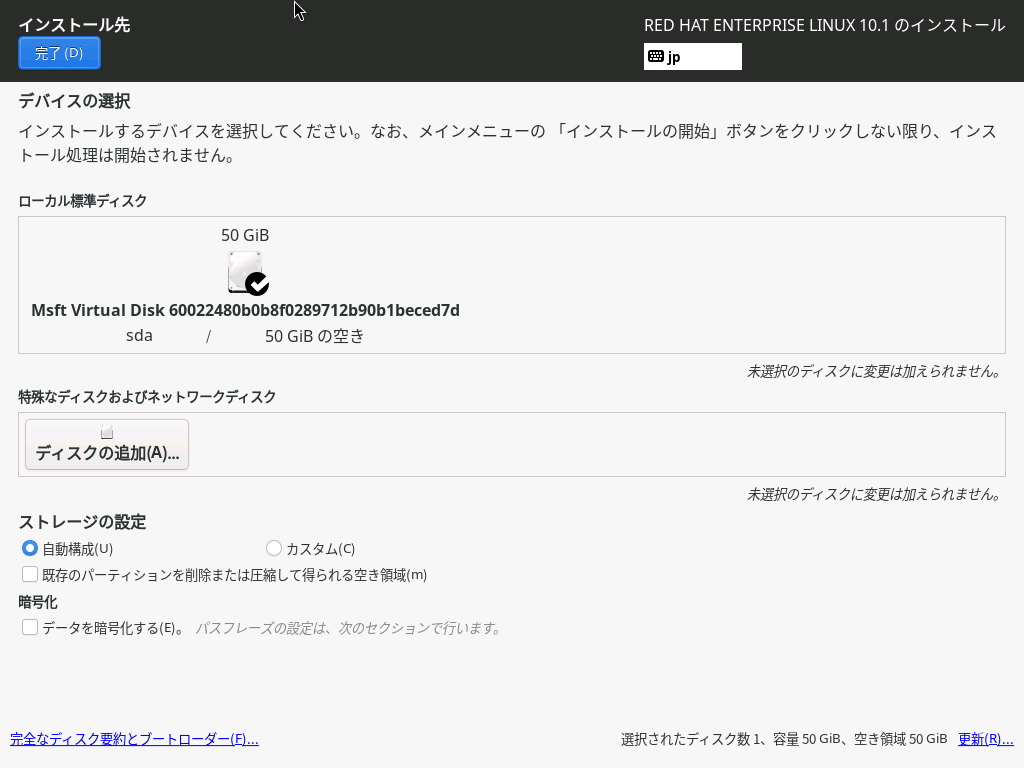
- 「インストール先」をクリックすると、ディスクの構成が表示されます。今回はそのまま左上の「完了」をクリックします。
- インストール概要画面で「ユーザ作成」をクリックして、ユーザを作成します。
・「フルネーム」は表示名もしくは説明にあたる属性です。
・「ユーザ名」はIDにあたり、半角英数字・記号で指定します。
・管理者権限を与えるよう、チェックします。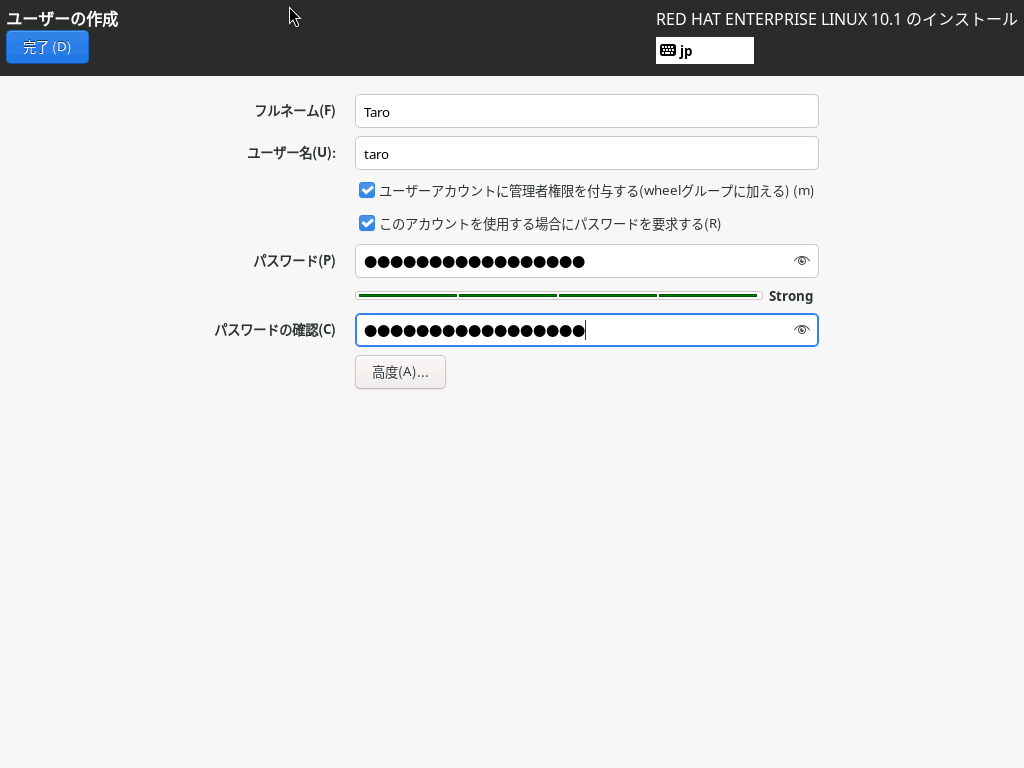
- これでインストールができるようになりますので「インストールの開始」をクリック。
- しばらくするとインストールが完了します。(今回使用したPCの場合10分くらいでした。)
「システムの再起動」をクリックすると起動します。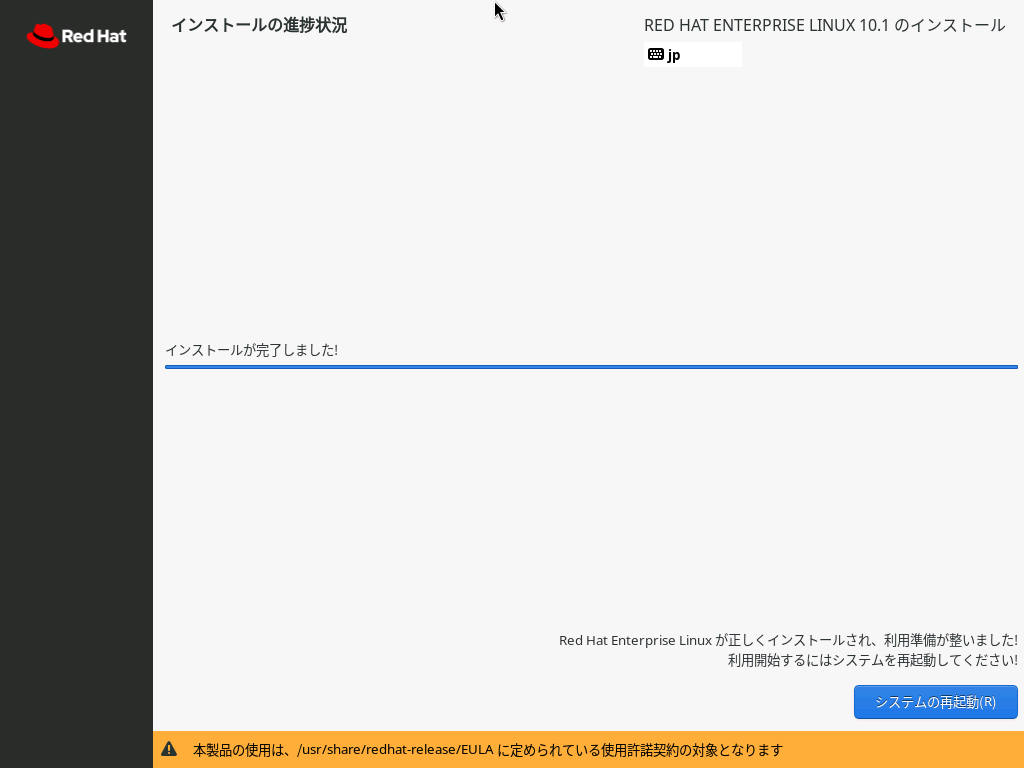
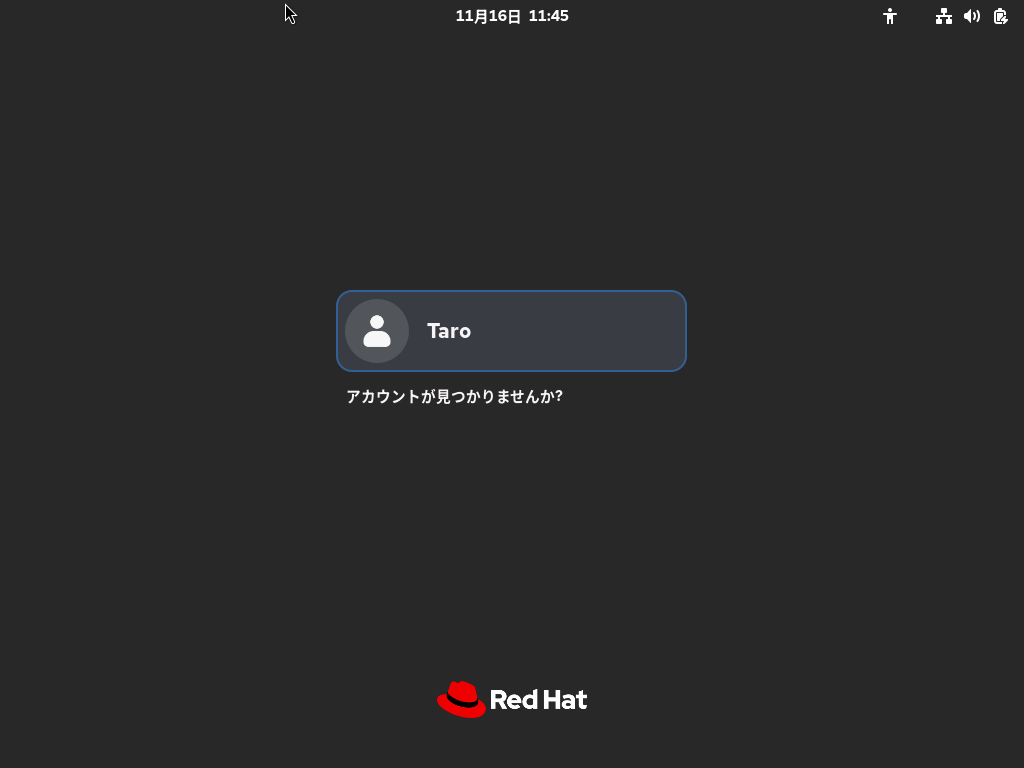
- ログイン画面が表示します。

コメント