
Oracleデータベースを実際にWindowsへインストールするために必要な準備や、インストール手順を解説します。
<環境情報>
・インストール端末のOS:Windows10
・Oracleデータベースバージョン:Oracle21XE
準備
Oracleデータベースをインストールする前に決めておくことやいくつか準備が必要です。
OracleXEでは設定できない項目などもありますが、一通り説明します。
インストール先決めとインストール先フォルダ作成
Oracle には Optimal Flexible Architecture (OFA) という構成ガイドラインあるので、これに沿ったディレクトリ構成が推奨されています。
インストール時に決めておくのは「Oracleベースディレクトリ」と、「Oracleホームディレクトリ」の構成です。
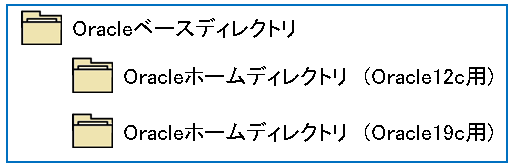
| 内容 | 説明 |
|---|---|
| Oracleベースディレクトリ | OracleベースディレクトリはOracle製品群のインストール先です。 「c:\app\[インストール所有者]」が推奨のうようですが、外部ストレージを複数のユーザで共有して使用する環境でなければ「c:\app\oracle」でも良いと思います。 |
| Oracleホームディレクトリ | 次のようにすると、製品種類とバージョンごとに区切ることで複数のバージョン管理ができます。 「[Oracleベースディレクトリ]\[バージョン]\[タイプ]_[連番]」 ※タイプ・・・”dbhome”がデータベース、”client”がクライアント |
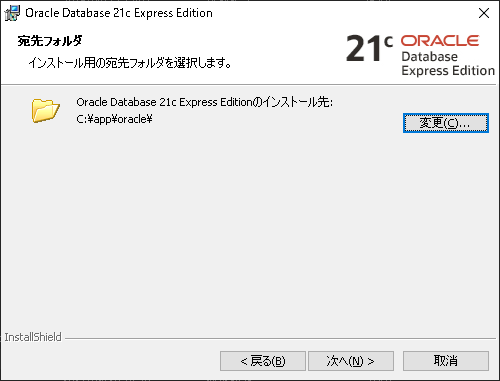
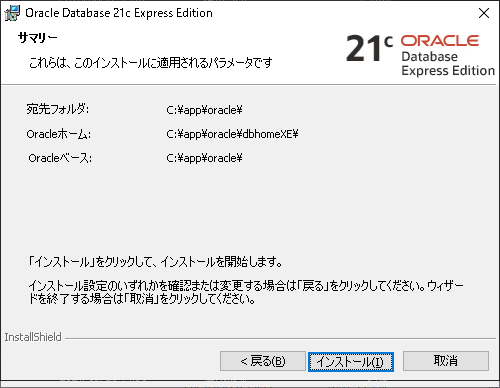
※OracleXEの場合、インストール先(Oracleベースディレクトリ)のみの指定ができ、ホームディレクトリは「[インストール先(Oracleベースディレクトリ)]\dbhomeXE」となります。
製品版の場合はOracleインストール前にOracleホームディレクトリを作成し、インストーラをこの場所に展開しておきます。
ユーザアカウントの準備
インストールユーザとホームユーザ(サービス実行)の2ユーザを用意します。
この2ユーザは同じユーザでも問題ありませんが、ホームユーザ(サービス実行)は権限が最小であることが推奨されています。
セキュリティポリシー上、ローカルユーザはNGという場合は、予めドメイン(ActiveDirectory)ユーザを用意しておくことが必要なので忘れずに検討と準備をしておきます。
| ユーザ | 説明 |
|---|---|
| インストールユーザ | インストールを実行する際のユーザ 管理者権限が必要 |
| ホームユーザ(サービス実行ユーザ) | ・Windowsサービス実行ユーザ ・仮想アカウントやWindowsアカウント(ローカルやドメイン)から選べる。 ※「仮想アカウント」とは、パスワードなしでサービス実行ユーザ管理の簡素化が可能だが、単一インスタンスのみで使用可能。 ・権限は最小であることが推奨 |
製品版の場合はインストール時にホームユーザの指定ができますが、OracleXEの場合はできません。
インストーラの入手
OracleディレクトリのインストーラはOracleのサイトからダウンロードできます。
無償版のOracleデータベース21c(Oracle Database 21c Express Edition)は下のURLへアクセスしてダウンロードできます。
今回はこちらからダウンロードします。

製品版(試行含む)は、下のURLへアクセスしてダウンロードできます。

OracleXEインストール
今回はOracleXEのインストール手順を説明します。
- インストーラを起動
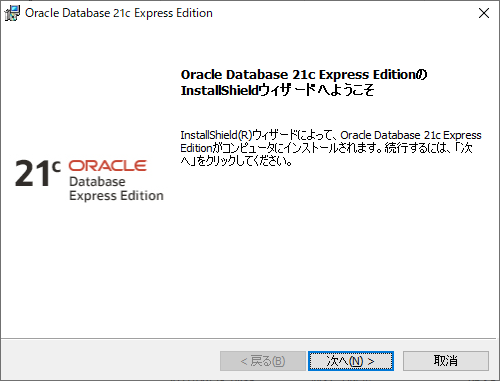
- 「次へ」をクリック
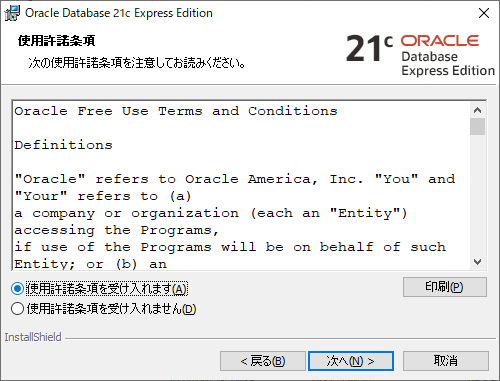
- 「使用許諾条項を受け入れます」を選択して「次へ」をクリック
- インストール先はデフォルトで「C:\app[ユーザ名]\product\21c\」となっているので、必要に応じて「変更」をクリックしてインストール先を変更。
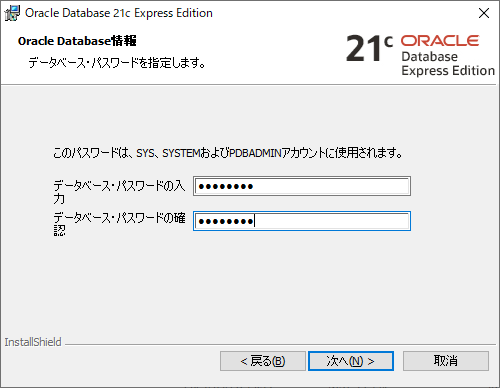
- 管理者(SYS、SYSTEM、PDBADMIN)用のパスワードを入力
- Oracleホーム、Oracleベースの確認画面が表示されるので、「インストール」をクリック
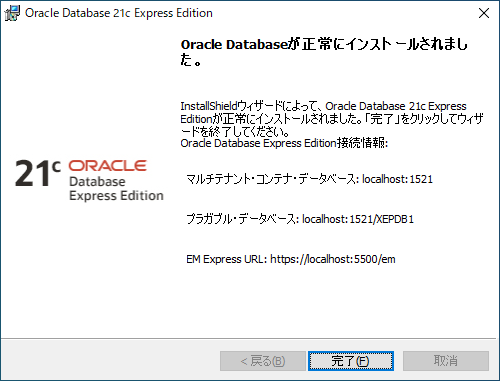
- インストールが始まり、しばらくすると完了
他の端末からOracleデータベース接続ができるようにする設定
Windowsのファイヤーウォール設定により他の端末からOracleデータベースへの接続ができないようになっています。
他の端末からOracleデータベースに接続できるようにするためには、次の手順でポートを開放する必要があります。
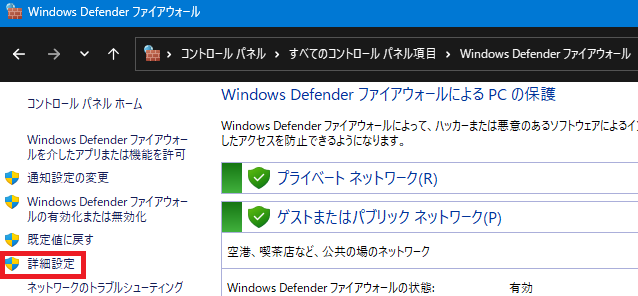
- 「コントロールパネル」を開き、「Windows Defender ファイヤーウォール」をクリック

- 「詳細設定」をクリック
- 左から「受信の規則」を選び「新しい規則」をクリック
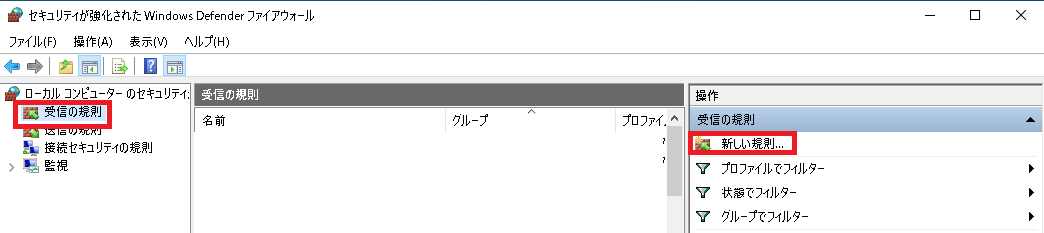
- 「ポート」を選択して「次へ」をクリック
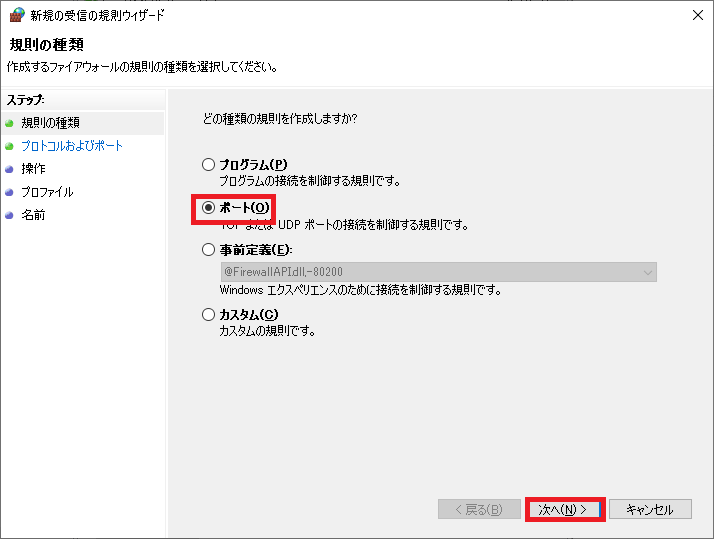
- 「TCP」、「特定のローカルポート」を選択して1521と入力して「次へ」をクリック
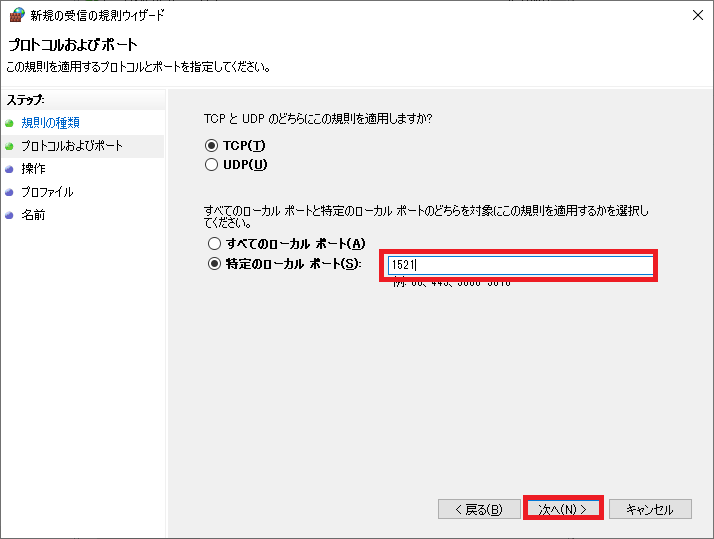
- 「接続を許可する」を選択して「次へ」をクリック
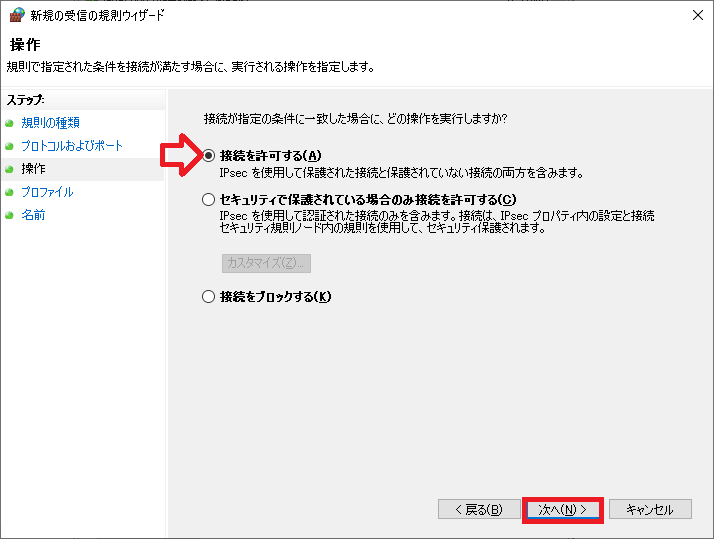
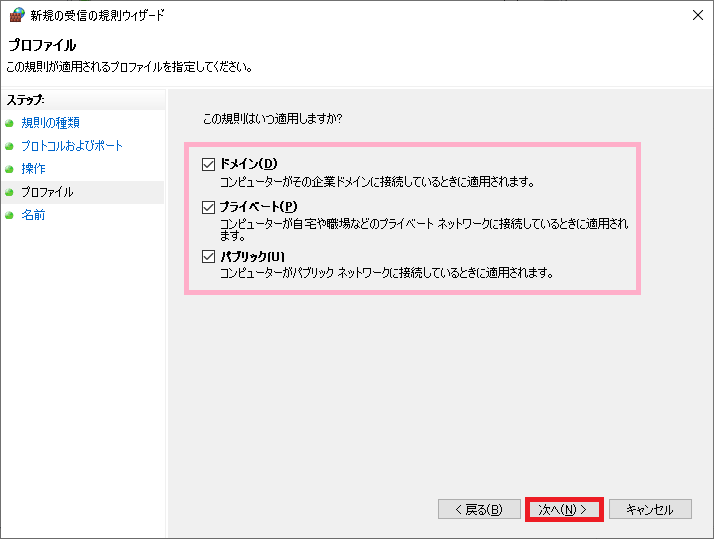
- Oracleデータベースを接続する端末の利用範囲に合わせて、プロファイルを選択して「次へ」をクリック
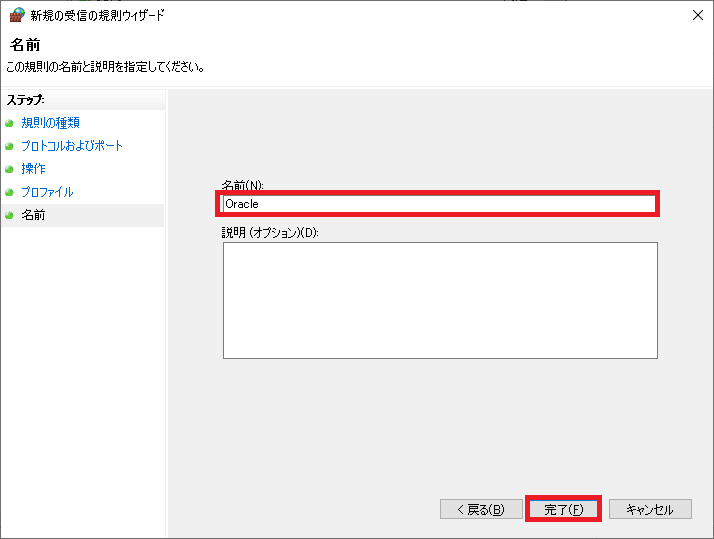
- 分かりやすい名前を入力して「完了」をクリック
SQLPlusで接続してみる
Oracleデータベースをインストールした端末でコマンドプロンプトを起動して、
「sqlplus SYS/パスワード as SYSDBA」
と入力すると、Oracleデータベースへ接続ができます。
パスワードはインストール時に入力したパスワードです。
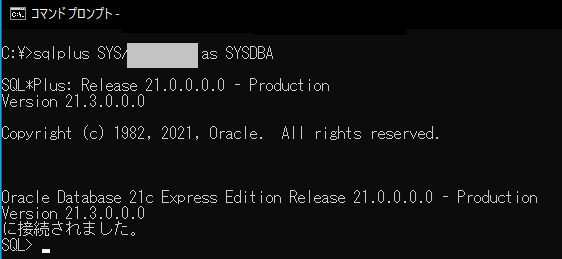
EXITまたはQUITを入力すると切断します。


コメント