
Windows 11 ProのHyper-V上にUbuntu環境を構築し、LM Studio Bionicを動かしてみました。
BionicのGUIが表示されない問題の対処法や、ローカルLLMのダウンロード・実行まで紹介します。
今回やること
Windows 11 ProのHyper-V上にUbuntu環境を構築して、LM Studio Bionicを動かせるか試してみました。
Bionic自体は起動したもののGUIが表示されない問題が発生したため、その解決方法についても紹介します。
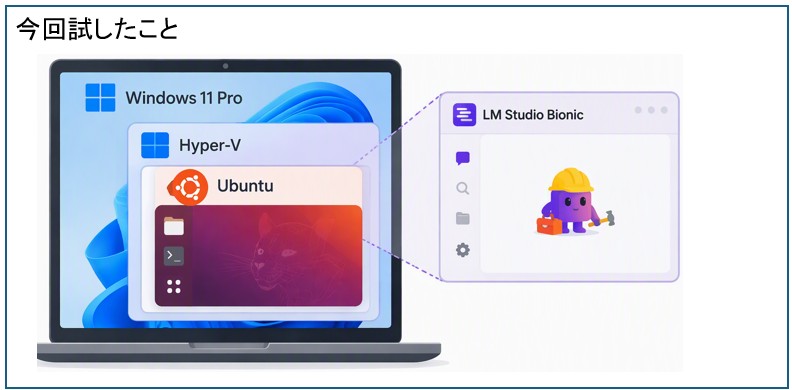
なお、本書はHyper-V上にUbuntuをインストールした後の手順からを紹介ます。
Ubuntuのインストール手順は「Ubuntu導入」を参照してください。
今回使用した環境
PCのスペック
| CPU | Core i7 |
| メモリ | 16GB |
| GPU | Intel UHD Graphic 620 |
| OS | Windows11 Pro |
仮想マシンの情報
| メモリ | 8GB |
| 仮想マシンの世代タイプ | 第2世代 |
| OS | Ubuntu-24.04.3-desktop-amd64 |
ソフト
| ローカルLLM | Bionic 1.1.7 |
| モデル | Qwen 3.5 2B |
Bionicをダウンロード
UbuntuへLM Studio Bionicを導入します。
Bionicの公式サイトからLinux版をダウンロードします。
URL:「https://lmstudio.ai」へアクセスすると、OSに対応したファイルがダウンロードされます。
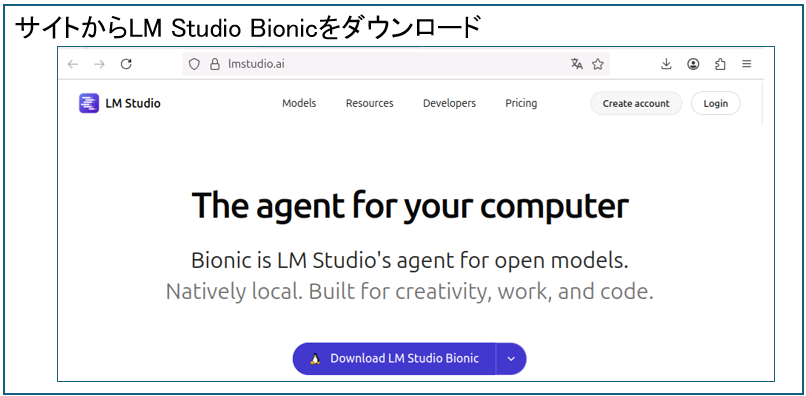
こちらが今回ダウンロードしたBionicです。
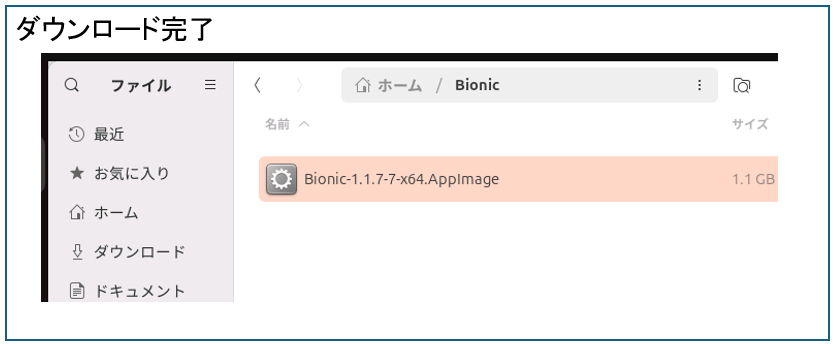
■Linux版はAppImage形式
今回ダウンロードしたファイルは、次のAppImageファイルでした。
AppImageはLinuxアプリケーションを1つのファイルにまとめた形式です。
特に解凍せずにそのまま実行することができます。
UbuntuでBionicの起動
ダウンロードしたファイルをダブルクリックしたらBionicの画面が起動しそうですが、うまくいきませんでした。
先ずは今回起動できた手順から説明します。
Bionicの起動手順
- 「Ctrl + Alt + T」を押してターミナルを起動します。
- カレントディレクトリをダウンロードしたBionicがあるディレクトリにします。
- 以下のコマンドで実行権限を付与します。
chmod +x Bionic-1.1.7-7-x64.AppImage - 以下のコマンドを実行してBionicを起動します。
./Bionic-1.1.7-7-x64.AppImage –disable-gpu –ozone-platform=x11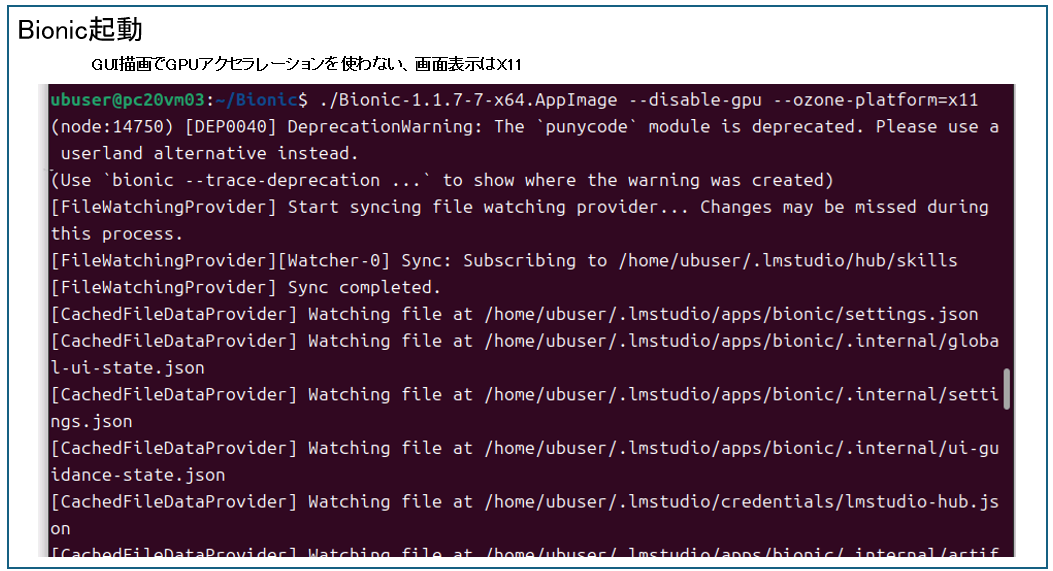
- Bionicが起動しました。
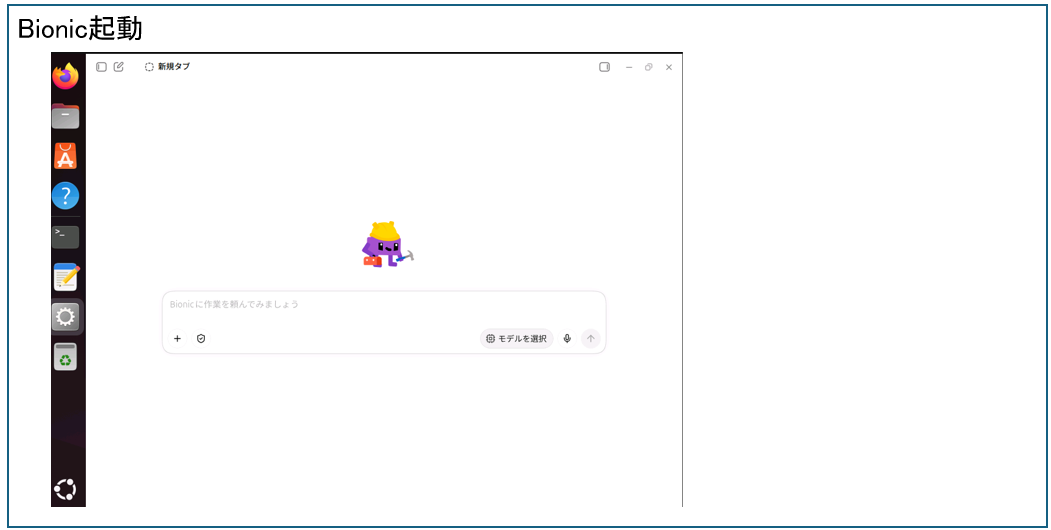
■起動時のコマンドについて
今回は以下のコマンドを実行しました。
./Bionic-1.1.7-7-x64.AppImage –disable-gpu –ozone-platform=x11
各オプションについて説明します。
–disable-gpu ・・・GPUを使わずアプリケーションを起動するときに指定
–ozone-platform=x11 ・・・描画をWaylandではなくX11を使用
ファイルダブルクリックで起動しなかったのか
インストールしたファイルをダブルクリックしてもBionicの画面は表示されませんでしたが、バックグラウンドでBionicのプロセスが動いてていました。
ダブルクリック後に「ps aux | grep bionic」でBionicのプロセスを確認したところ、プロセスの存在を確認できました。

今回は、ターミナルから「–disable-gpu –ozone-platform=x11」を指定しないと起動ができませんでしたが、理由としてHyper-V上のUbuntuでの画面描画が原因だったためだと考えられます。
(Windows 10/11 ProなどのクライアントOSでHyper-VのGPU-P/DDAを使う構成は、正式なサポート対象ではないとされています。)
Bionicでモデルをダウンロード
無事Bionicが起動できたので、モデルをダウンロードします。
設定をクリックして設定画面を開きます。

左の「探索」をクリックしてモデルを検索します。今回はQwenをダウンロードします。
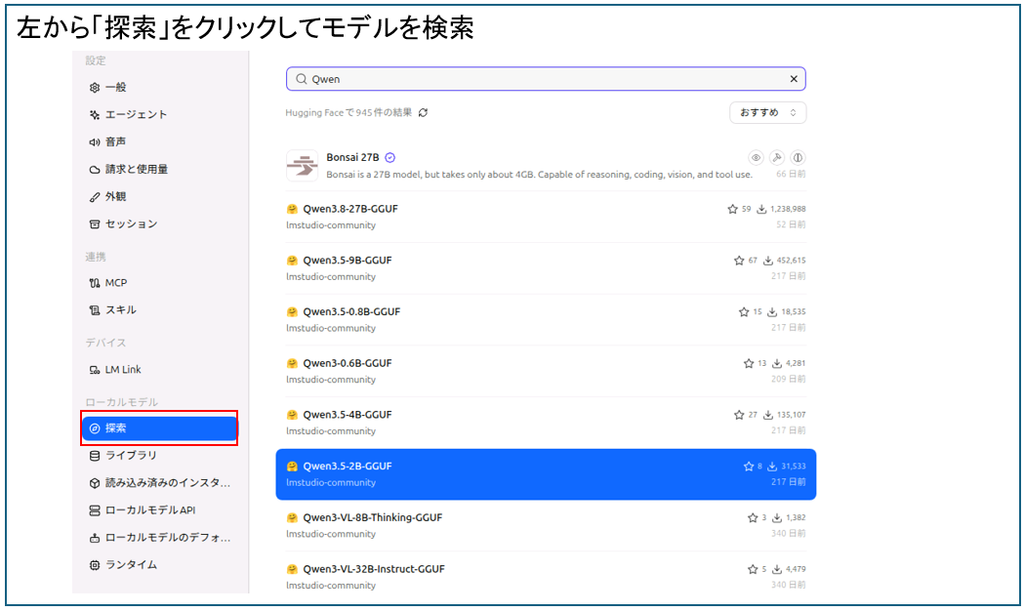
ダウンロード対象のモデルをクリックし、「ダウンロード」をクリックします。

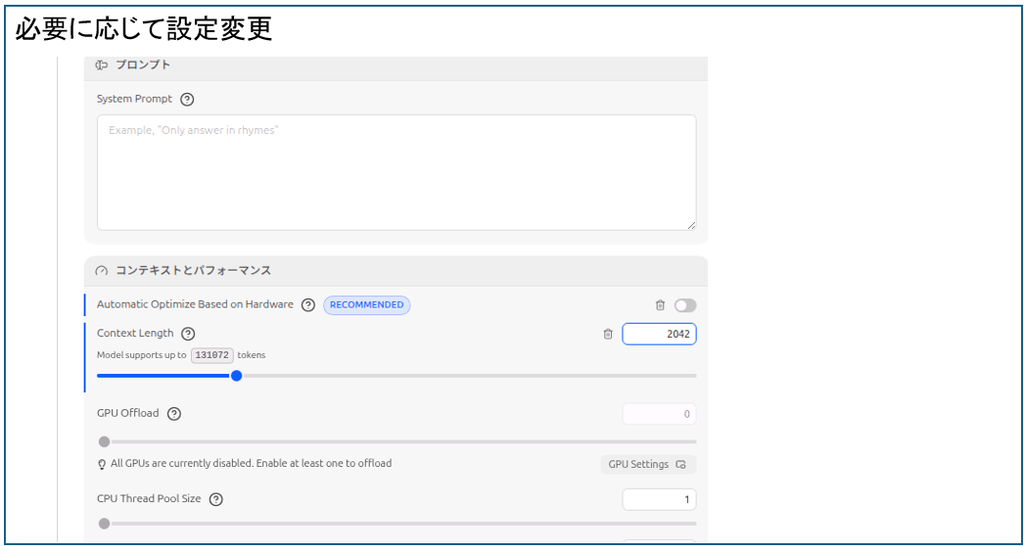
必要に応じて設定変更します。(今回用意したUbuntuの仮想マシンはかなり低スペックなのでコンテキストサイズを小さくしました。)
実際にプロンプトを入力してみる
モデルのダウンロードと設定が完了したので、簡単な質問をして動作確認してみました。
このとおり、回答を返してくれました。

まとめ
Windows 11 ProのHyper-V上にUbuntu環境を構築し、LM Studio Bionicを起動できるところまで確認しました。
今回の環境では通常の起動方法ではBionicのGUIが表示されませんでしたが、以下のオプションを追加することで起動できました。
./Bionic-1.1.7-7-x64.AppImage –disable-gpu –ozone-platform=x11


コメント