LM Studio Bionic 1.1.6とGemma 4 E4Bを使い、画像のOCR、犬・猫の画像判定、フォルダへの自動仕分けを実機検証。
一括指示で判定不能になったケースと、処理を分けて成功した結果も画像付きで紹介します。
はじめに
ローカルLLMアプリケーション「LM Studio Bionic」を使って、画像のOCR、画像判定結果からのフォルダへの仕分けを検証しました。
LM Studio Bionicのインストールと設定手順、プロジェクトの作成方法については、「ローカルLLM LM Studio Bionicの使い方」を参照してください。
試した環境やPCのスペック
使用したソフト
モデルについて、今回はGemma 4 E4Bを使用しました。
LM Studioのモデルページでは、Gemma 4 E4Bは画像入力(Vision)、推論、Tool Callingに対応するモデルとして掲載されています。
| ローカルLLM | Bionic 1.1.6 |
| モデル | Gemma4 E4B |
PCのスペック
| CPU | Core i7 |
| メモリ | 16GB |
| GPU | Intel UHD Graphic 620 |
| OS | Windows11 Pro |
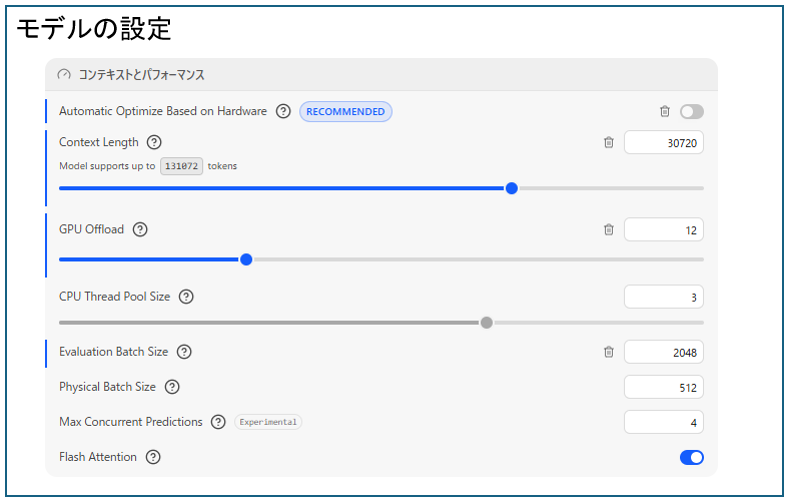
モデルの設定内容
<モデルの設定内容>
LM Studio Bionicで画像から文字を読み取る(OCR)
概要
まずは簡単に、作業ディレクトリに画像ファイルを格納し、そこに書かれている文字の指示に回答をしてもらいました。
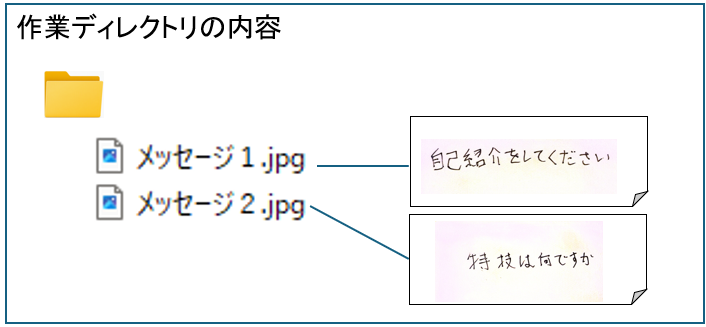
作業ディレクトリと画像の内容
作業ディレクトリに2つの画像ファイルを格納しました。
画像ファイルは付箋に手書きで文字を書いて、それをスキャナで画像ファイルにしたものです。
指示内容
次の内容で指示しました。
作業ディレクトリに保存されている画像ファイルにメッセージが書かれているので、画像ファイルを1枚ずつ読んでメッセージの内容に対して回答をしてください。
結果
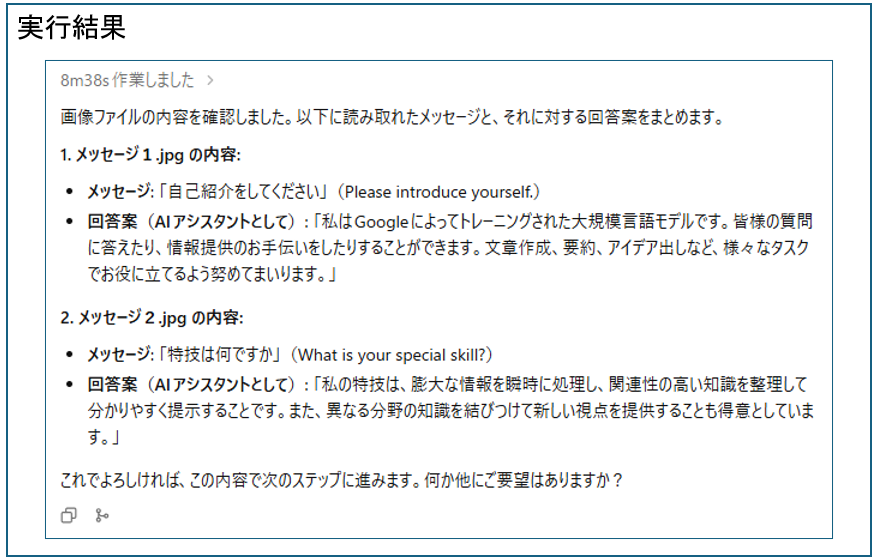
下のとおり、画像ファイル中の文字を認識して、回答をしてくれました。
あまりきれいな字ではない手書きの文字でも正しく認識してくれました。
LM Studio Bionicで犬・猫の画像ファイルを仕分ける
概要
作業ディレクトリに犬と猫の画像ファイルを複数枚格納して、フォルダへ仕分けしてもらいました。
作業ディレクトリと画像の内容
作業ディレクトリのsampleというフォルダに犬と猫の画像ファイル計6枚を格納しています。
仕分け先のフォルダとしてcat、dog、unknownの3フォルダを作成しています。
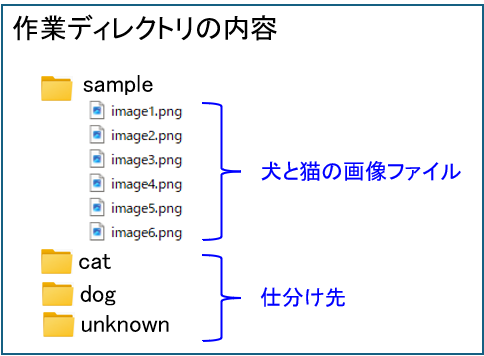
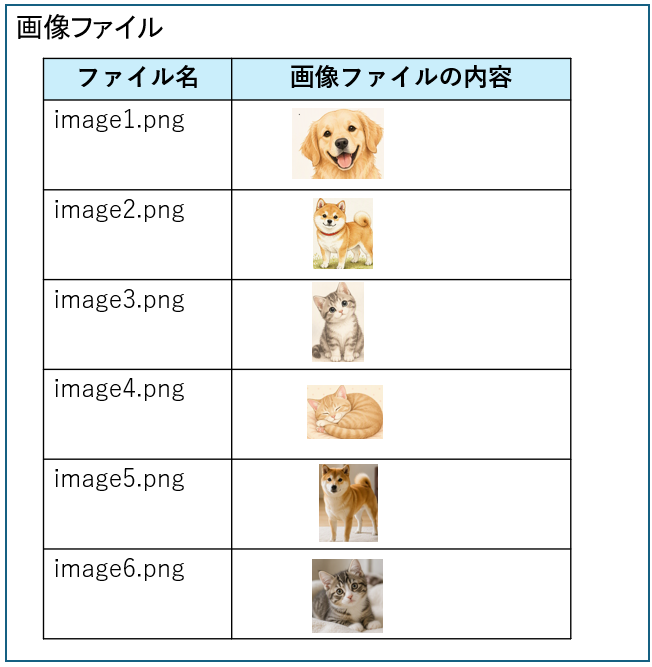
画像ファイル6枚の内容は次の図のように、イラストや写真の画像ファイルを用意しています。
判定と仕分けを同時に依頼した場合
画像ファイルに対して犬か猫かの判定と、その結果に応じたフォルダへの移動を同時に依頼しました。指示文は次の通りです。
sampleフォルダ内の画像ファイルを1枚ずつ実際に確認してください。
1.各画像について、次の形式で結果だけを出力してください。
ファイル名 | 判定
<例>
001.jpg | 犬
002.jpg | 猫
判定は「犬」「猫」「判定不能」の3種類だけにしてください。
2.先ほどの判定の結果をもとに画像ファイルを移動します。
判定が「犬」の場合はdogフォルダへ移動してください。
判定結果が「猫」の場合はcatフォルダへ移動してください。
判定が「判定不能」の場合はunknownフォルダへ移動してください。
重要:
・ファイル名から推測しないでください。
・必ず各画像の内容を視覚的に確認してください。
・確信が持てない場合は「判定不能」にしてください。
・手順2は必ず手順1の結果をもとに実施してください。
この内容で指示したところ、判定不能が2枚という結果になりました。ファイルの移動も2枚がunknownフォルダへ移動されていました。
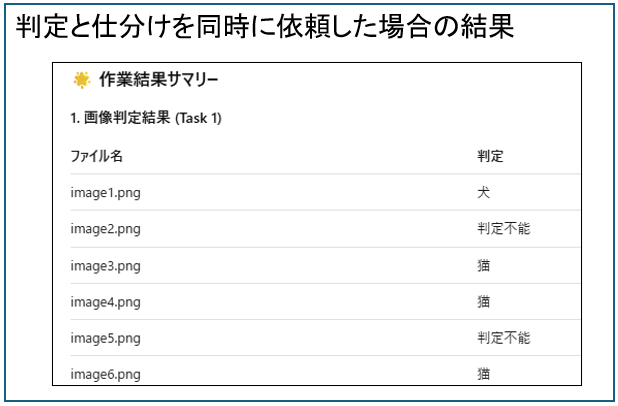
何度か指示をしてみましたが、判定と仕分けを同時に依頼した場合は別の画像でも判定不能になったり、猫と犬の判定が逆だったりして、100%合格とはなりませんでした。
判定と仕分けを分けて依頼した場合
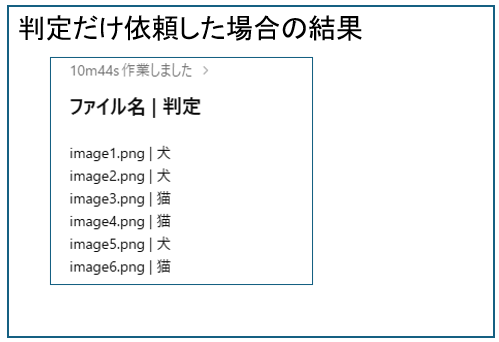
今度は、画像ファイルに対して犬か猫かの判定だけを依頼し、その後にこの結果に応じたフォルダへの移動を依頼しました。
1回目:画像判定の指示と結果
<指示文>
sampleフォルダ内の画像ファイルを1枚ずつ実際に確認してください。
各画像について、次の形式で結果だけを出力してください。
ファイル名 | 判定
<例>
001.jpg | 犬
002.jpg | 猫
判定は「犬」「猫」「判定不能」の3種類だけにしてください。
重要:
・ファイル名から推測しないでください。
・必ず各画像の内容を視覚的に確認してください。
・確信が持てない場合は「判定不能」にしてください。
・ファイルの移動、コピー、削除は絶対に行わないでください。
判定だけの場合の結果は、すべて正解でした。
2回目:フォルダへの仕分け指示と結果
<指示文>
直前に確定した判定結果だけを使用して、フォルダへの移動をしてください。
犬の場合はdogにファイルを移動してください。
猫の場合はcatにファイルを移動してください。
判定不能の場合はunknownにファイルを移動してください。
注意点
・画像を再判定しないでください。
・移動前に判定結果を変更しないでください。
正しくファイル移動がされました。
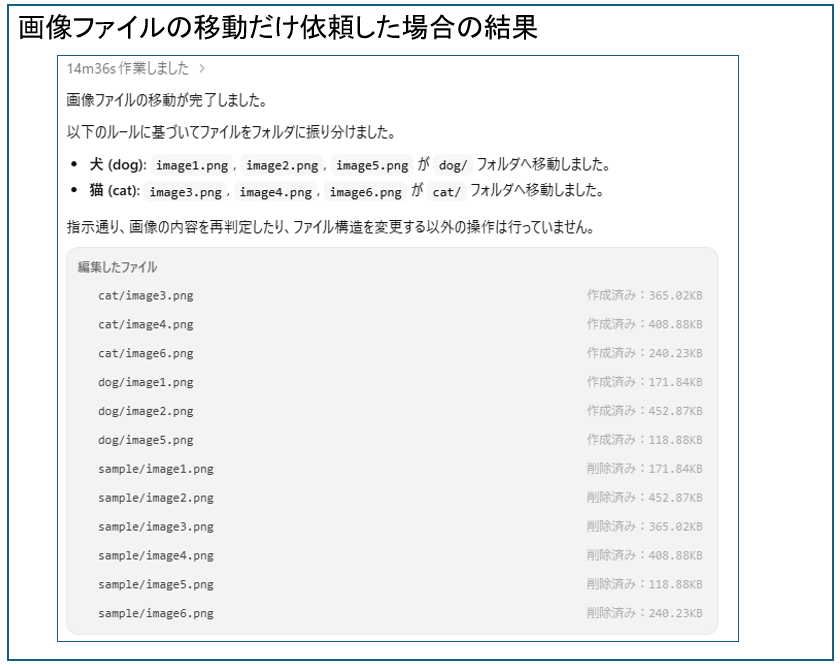
今回の検証では処理を分けることで正しく仕分けられました。ただし、一括処理で2枚が「判定不能」になった原因までは特定できませんでした。
FAQ
- LM Studio Bionicで画像認識はできますか?
はい。今回の検証では、画像の内容を確認して犬・猫を判定できました。画像内の文字を読み取るOCRも試しています。 - LM Studio Bionicで画像から文字を読み取ることはできますか?
はい。今回のテストでは、作業ディレクトリに保存した画像を確認し、画像内の文字を読み取ることができました。 - LM Studio Bionicで画像生成はできますか?
今のところ、LM Studio Bionic単体で画像生成はできないようです。
まとめ
今回の環境では、BionicとGemma 4 E4Bを使って画像の内容を判定し、判定結果に応じてファイルをフォルダへ仕分けることができました。
ただし、「画像を判定して、その結果をもとにファイルを移動する」という一連の処理を1回の指示で依頼したところ、6枚中2枚が「判定不能」になりました。一方、画像判定とファイル移動を2回の指示に分けたところ、想定どおり仕分けできました。
この結果から、今回のテスト環境では、画像の確認とファイル操作を分けて指示した方が安定した結果になりました。

コメント